Redigering af filer i mailboksen
Du kan redigere dokumenter, der er gemt i mailboksen. Med denne lagerplads kan du omdøbe og slette gemte filer, og du kan kombinere flere filer til en enkelt fil eller indsætte en fil i en anden fil.
1
Tryk på <Se gemte filer>. <Hjem>-skærmen
2
Vælg den ønskede boks.
Du kan også indtaste boksnummeret med taltasterne for direkte at angive den ønskede boks.
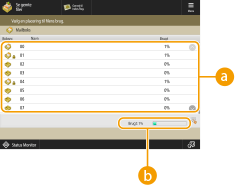
 Mailboksliste
Viser ikoner, der indikerer statusserne for boksene, boksnumrene, boksnavnene og den mængde hukommelse, hver boks bruger.
De viste ikontyper er følgende:
 Mailboks med gemte filer
 Mailboks uden gemte filer
 Mailboks med passwords indstillet Angivelse af indstillinger for mailboksen
 <Brugt>
Viser den samlede mængde hukommelse, der bruges af alle bokse.
3
Arbejd med filerne.
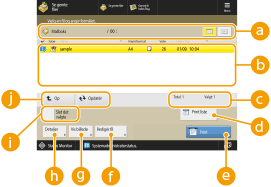 Mailboksinformation
Viser nummeret og navnet for den viste boks. Du kan ændre visningsformatet afhængigt af maskinens model.
Filer gemt i boksenViser, om filer er valgt, ikoner indikerer filtypen, navne, scanningsformater, antal sider og dato/klokkeslæt for lagring.
Tryk på <Navn> eller <Dato/Tid> for at sortere listen over filer og mapper efter navn eller dato/klokkeslæt i stigende ( ) eller faldende (
 ) rækkefølge.
) eller faldende () rækkefølge.Hvis du logger på med personlig godkendelsesadministration, bliver den seneste anvendte sorteringstilstand bevaret. Liste over elementer, der kan tilpasses
Når filer er valgt, vises nummererede ikoner i den rækkefølge, du vælger filerne. Hvis du printer flere filer på samme tid, printes de i denne rækkefølge.
 Filerne herunder bevarer deres printindstillinger. Bemærk imidlertid, at du ved at kombinere eller redigere filer (f.eks. indsætte sider) rydder alle printindstillingerne. Filer, der er gemt via printerdriveren |
 Samlet antal filer og antal valgte filer
Viser det samlede antal filer, der er gemt, og antallet af filer, der er valgt.
 <Print liste>
Printer en liste med dokumenter, der er gemt i den viste boks. Du kan tjekke dokumenternes navne, papirformater og sideantal.
 <Print>
Printer filer. Printning af filer i mailboksen
 <Redigér fil>
Tryk for at omdøbe filer eller for at kombinere flere filer.
 <Vis billede>
Viser eksempelbilledet af en fil. Du kan også printe, når du har kontrolleret eksempelbilledet, og slette nødvendige sider.
 <Detaljer>
Viser detaljerede informationer for en fil, som f.eks. antallet af sider og papirformatet.
 <Vælg alle (maks. 100 filer)>/<Slet det valgte>
Hvis filer ikke er valgt i , vises <Vælg alle (maks. 100 filer)>. Hvis der er valgt en eller flere filer, vises <Slet det valgte>. Tryk på <Vælg alle (maks. 100 filer)> for at vælge op til 100 filer i boksen på samme tid eller <Slet det valgte> for at fravælge dem.
, vises <Vælg alle (maks. 100 filer)>. Hvis der er valgt en eller flere filer, vises <Slet det valgte>. Tryk på <Vælg alle (maks. 100 filer)> for at vælge op til 100 filer i boksen på samme tid eller <Slet det valgte> for at fravælge dem. Knap til skift af visning
Tryk på <Op> for at gå til det øverste niveau for den aktuelle. For at opdatere indholdet på det viste skærmbillede skal du trykke på <Opdatér>.
 Sådan ændres et filnavn
1 | Vælg en fil, og tryk på <Redigér fil>  <Skift filnavn>. <Skift filnavn>. |
2 | Indtast et filnavn, og tryk på <OK>. |
Sådan vises eksempelbilledet af en fil
1 | Vælg en fil, og tryk på <Vis billede>. |
2 | Tryk på <Tilbage>, når du har tjekket eksempelbilledet. Tryk på <Print> for at printe filen. |
Sådan tjekkes detaljerede informationer for en fil
1 | Vælg en fil, og tryk på <Detaljer>. |
2 | Tryk på <OK>, når du har tjekket de detaljerede informationer. |
Sådan slettes en fil
1 | Vælg en fil, og tryk på <Redigér fil> <Slet>. |
2 | Tryk på <Ja>. |
Sådan flyttes/dubleres filer til en anden boks
1 | Vælg en fil, og tryk på <Redigér fil> <Flyt/Kopiér>. |
2 | Vælg boksen, og tryk på <Flyt> eller <Kopiér>. Når en fil dubleres, bliver filnavnet det samme som navnet på den originale fil. |
Sådan kombineres flere filer til én fil
Filerne i den samme boks kan kombineres til én fil. Bemærk, at du, hvis indstillingerne for opløsning i filerne ikke er ens, ikke kan kombinere filer.
1 | Vælg de filer, der skal kombineres, og tryk på <Redigér fil> <Flet flere filer>.Filerne kombineres i den rækkefølge, de vælges. |
2 | Indtast et filnavn. Tryk på <Filnavn>, angiv navnet, og tryk på <OK>.  Hvis du ikke angiver noget, anvendes lagringsdatoen/klokkeslættet automatisk som filnavn. Som eksempel får en fil, der er gemt kl. 13:05:12 den 30. oktober 2015, navnet "20151030130512". |
3 | Tryk på <Start fletning>. Alle printindstillingerne for hver fil annulleres, og de indstillinger, der er registreret i <Skift standardindstillinger>, anvendes på en ny fil. <Skift standardindstillinger> |
Sådan indsættes en fil i en anden fil
Filerne i den samme boks kan indsættes. Bemærk, at du, hvis indstillingerne for opløsning i filerne ikke er ens, ikke kan indsætte filerne.
1 | Vælg den fil, du vil indsætte en anden fil i, og tryk på <Redigér fil> <Indsæt sider>. |
2 | Angiv den fil, der skal indsættes, den placering hvor den skal indsættes, og tryk på <Næste>. 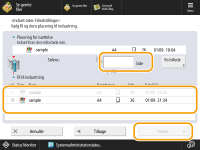 Indtast med taltasterne sidetallet, hvor du vil indsætte filen. |
3 | Indtast et filnavn. Tryk på <Filnavn efter isætning>, angiv navnet, og tryk på <OK>. Hvis du ikke angiver noget, anvendes lagringsdatoen/klokkeslættet automatisk som filnavn. Som eksempel får en fil, der er gemt kl. 13:05:12 den 30. oktober 2015, navnet "20151030130512". |
4 | Tjek siderækkefølgen, og tryk på <Start indsætning>. Alle printindstillingerne for hver fil annulleres, og de indstillinger, der er registreret i <Skift standardindstillinger>, anvendes på en ny fil. <Skift standardindstillinger> |
Sådan slettes sider
1 | Vælg en fil, og tryk på <Redigér fil> <Slet side>. |
2 | Vælg de sider, du vil slette. 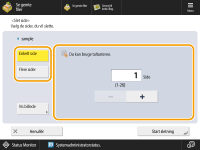 For kun at slette én side skal du trykke på <Enkelt side> og indtaste det tilhørende sidenummer. For at slette flere sider på samme tid skal du trykke på <Flere sider> <Første side> eller <Sidste side> og indtaste de tilhørende sidenumre. |
3 | Tryk på <Start sletning> <Ja>. |