Nakładanie obrazów
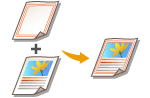 | Można zarejestrować obrazy, takie jak logo i ramki jako formy obrazów i nałożyć je na wydruk. Ta funkcja umożliwia drukowanie logo na materiałach wykorzystywanych podczas spotkań lub też umożliwia ujednolicenie formy ofert biznesowych, dzięki zastosowaniu ramek. |
Nakładanie obrazu formy
Nałóż obraz formy na dokument, który ma zostać wydrukowany.
1
Naciśnij <Dostęp do zapis. plików>. Ekran <Strona główna>
2
Wybierz skrzynkę pocztową, wybierz plik do wydrukowania i naciśnij <Drukuj>.
3
Naciśnij <Zmień ustawienia wydruku>, <Opcje> i <Nakładanie Obrazu>.
4
Naciśnij <Ustaw> w <Przednia Strona>.

Jeżeli chcesz nałożyć obraz formy na tylną stronę podczas wykonywania dwustronnego wydruku, skonfiguruj <Tylna strona>. Aby nałożyć ten sam obraz formy na przednią stronę naciśnij na <Tak samo jak przednia strona>. Aby nałożyć inny obraz formy inny, niż obraz dla przedniej strony, naciśnij na <Ustaw> i przejdź do punktu 5.
5
Wybierz obraz formy do nałożenia i naciśnij na <Dalej>.
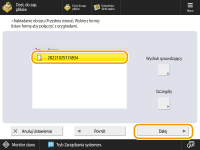
Jeżeli chcesz wydrukować sam obraz formy, aby sprawdzić jego jakość, wybierz obraz z listy i naciśnij na <Wydruk Sprawdzający>. Jeżeli chcesz potwierdzić format obrazu formy oraz ustawienia nakładania, naciśnij na <Szczegóły>.
6
Wybierz sposób nakładania obrazu i naciśnij na <OK>.
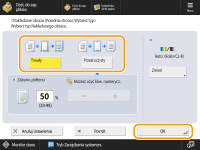
Aby nałożyć obraz formy bez regulowania natężenia kolorów, naciśnij na <Trwały>. Aby nałożyć obraz formy z obniżonym natężeniem kolorów, naciśnij na <Przeźroczysty> i wyreguluj to natężenie.
7
Naciśnij <OK>  <Zamknij>.
<Zamknij>.8
Naciśnij <Rozpocznij Wydruk>.
Rozpoczyna się drukowanie.
 |
Jeżeli została zmieniona pozycja obrazu (Przesuwanie obrazu), ustawienia dotyczą zarówno obrazu formy, jak i dokumentu. |