Selecionar impressão a cores ou impressão a preto e branco
 | Pode selecionar o modo de cor para impressão. Esta função permite, por exemplo, poupar toner imprimindo originais com cor a preto e branco ou imprimir bilhetes com uma só cor (por exemplo, vermelho ou azul) para indicar a data em que são distribuídos. |
1
Carregue em <Aceder fich. guardados>. Ecrã <Início>
2
Selecione uma caixa de correio, selecione um ficheiro que pretenda imprimir e carregue em <Imprimir>.
3
Carregue em <Selecionar cor>.
4
Selecione a cor em que pretende imprimir.
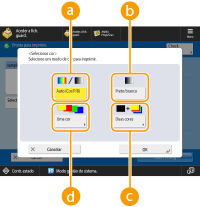
 <Auto (Cor/P/B)>
Deteta automaticamente a cor do original. As páginas a cores são impressas com quatro cores (CMYK) e as páginas a preto e branco são impressas apenas com preto (K).
 <Preto e branco>
Imprime apenas com preto (K), independentemente da cor do original.
 <Duas cores>
Imprime com preto e com a cor especificada. Selecione <Vermelho>, <Verde>, <Azul>, <Amarelo>, <Magenta>, ou <Ciano>.

Pode programar a substituição de uma cor cromática que não seja a cor especificada (ou a cor aproximada) por preto ou pela cor especificada. <Conversão cor por cor específ. p/impr. duas cores>
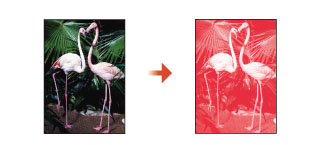
 <Uma cor>
Imprime apenas com a cor especificada. Selecione <Vermelho>, <Verde>, <Azul>, <Amarelo>, <Magenta>, ou <Ciano>.
Exemplo: Se imprimir com vermelho
5
Carregue em <OK>.

Se o modo Auto (Cor/P/B) estiver programado, as impressões a preto e branco são impressas à mesma velocidade das impressões a cores.
Se um documento a preto e branco for impresso no modo <Todas as cores>, <Uma cor> ou <Duas cores>, conta como um impressão a cores.