 в нижней правой части экрана и замените чистящую сетку соответствующего компонента термозакрепления.
 Замена чистящей сетки
При отображении сообщения о необходимости заменить чистящую сетку нажмите в нижней правой части экрана и замените чистящую сетку соответствующего компонента термозакрепления.
в нижней правой части экрана и замените чистящую сетку соответствующего компонента термозакрепления. 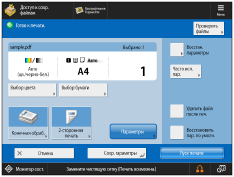
Расположение компонента термозакрепления показано на следующей иллюстрации.

 |
Компонент термозакрепления после печати остается горячим. Прежде чем заменять чистящую сетку, подождите, пока он не остынет. |
 |
Утилизацию использованных чистящих сеток произведет местный авторизованный дилер Canon. Храните извлеченную чистящую сетку в коробке. |
 |
Прежде чем начинать процесс замены, подготовьте новую чистящую сетку. Нажимая клавиши < Предыдущий> и <Далее>, отображаемые на сенсорном дисплее, ознакомьтесь с процессом замены. Задания, прерванные вследствие замены чистящей сетки, снова запускаются автоматически после завершения замены. |
1
Нажмите [].
]. |
В этом шаге нет необходимости, если чистящая стека не установлена. |
2
Откройте переднюю крышку устройства закрепления.
Сначала откройте левую сторону передней крышки.

3
Нажмите на рычаг C1, чтобы выдвинуть блок термозакрепления.

4
Выдвиньте блок термозакрепления до упора.

5
Поверните ручку на чистящей сетке, чтобы разблокировать ее.

6
Полностью извлеките чистящую сетку.
Возьмитесь за верхнюю часть чистящей сетки и извлеките ее, поднимая ее вверх без перекоса.

7
Извлеките новую чистящую сетку из коробки.

8
Поворачивайте шестерни, чтобы устранить прогиб полотен чистящих сеток.
Поверните шестерню в направлении стрелки, чтобы устранить прогиб.

9
Установите новую чистящую сетку в блок термозакрепления.
Вставьте чистящую сетку без перекоса таким образом, чтобы совместить позиции каждого из символов  , отпечатанных на чистящей сетке и блоке термозакрепления.
, отпечатанных на чистящей сетке и блоке термозакрепления.
|
Удерживая новую чистящую сетку, не касайтесь валика и полотна сетки. Складки или прогибы полотна чистящих сеток могут привести к ошибкам или пятнам на распечатках.  |
10
Поверните ручку на чистящей сетке, чтобы заблокировать ее.

11
Верните блок термозакрепления в прежнее положение до щелчка.

12
Верните рычаг C1 в исходное положение.

13
Закройте переднюю крышку устройства закрепления.
Сначала закройте левую сторону передней крышки.
|
Если изображение на экране не изменяется даже после замены, проверьте, установлена ли ручка на чистящей сетке в положение LOCK. Если замена чистящей сетки произведена до отображения сообщения о замене, инициализируйте чистящую сетку.<Инициализир. после замены компонентов> При регулярном процессе замены инициализация чистящей сетки происходит автоматически. Не выполняйте ее инициализацию с помощью меню. |