Выбор цветной или черно-белой печати
 | Можно выбрать цветовой режим для печати. Например, благодаря этому можно сэкономить тонер, выполняя черно-белую печать цветных оригиналов или печатая билеты в одном цвете, например красном или синем, для указания даты их распространения. |
1
Нажмите <Доступ к сохр.файлам>. Экран <Главный>
2
Выберите почтовый ящик, выберите файл, который необходимо напечатать, и нажмите кнопку <Печать>.
3
Нажмите <Выбор цвета>.
4
Выберите цвет выполнения печати.
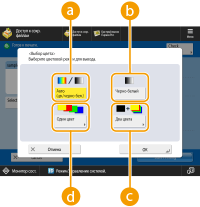
 <Авто (Цветн./Ч-б)>
Автоматическое распознавание цвета оригинала. Цветные страницы печатаются в четырех цветах (CMYK), а черно-белые страницы печатаются только черным цветом (K).
 <Черно-белый>
Печать только в черном цвете (K) независимо от цвета оригинала.
 <Два цвета>
Печать в черном и указанном цветах. Выберите <Красный>, <Зеленый>, <Синий>, <Желтый>, <Малиновый> или <Голубой>.

Можно указать, следует ли заменять хроматический цвет, кроме указанного (или приблизительного) на черный или указанный цвет. <Цвет преобр. по конкр.цвету для печ. в реж.Два цв.>
 <Один цвет>
Печать только в указанном цвете. Выберите <Красный>, <Зеленый>, <Синий>, <Желтый>, <Малиновый> или <Голубой>.
Пример: При печати в красном цвете

5
Нажмите <OK>.

Если включен режим Авто (Цветн./Ч-б), черно-белые отпечатки выводятся с той же скоростью, что и цветные.
Если черно-белый документ печатается в режиме <Полноцветный>, <Один цвет> или <Два цвета>, то он обрабатывается в режиме цветной печати.