Skriva tecken
I skärmbilder som kräver inmatning av alfanumeriska tecken kan du ange tecken med knapparna på pekskärmen. Du kan också använda siffertangenterna för att ange siffror.
Exempel: Läget <Alfanum. tecken>
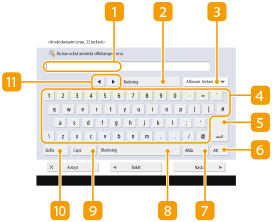
 Teckeninmatningsfält
Angivna tecken visas.
 Knappen <Backsteg>
Varje gång du trycker på knappen raderas ett tecken till vänster om markören, ett efter ett.

Om ett tecken du vill ta bort inte ligger till vänster om markören, tryck på  eller
eller  (
( ) för att flytta markören.
eller () för att flytta markören.Tryck på  (Rensa) på kontrollpanelen om du vill radera alla tecken du har skrivit.
(Rensa) på kontrollpanelen om du vill radera alla tecken du har skrivit. Knapp för inmatningsläge
Välj inmatningsläge från listrutan.
<Alfanum. tecken> | Inmatningssätt för alfanumeriska tecken |
<Symbol> | Inmatningssätt för symboler |
Du kanske inte kan välja inmatningsmetod eftersom den typ av tecken du kan ange är förutbestämd för vissa skärmar.
 Knapp för teckeninmatning
Samma tangentbordslayout som på en dator.
 Returknapp
Tryck här för att starta en ny rad.
 Knappen <Alt>
Tryck här för att bara visa sifferknapparna.
 Knappen <AltGr>
Tryck här för att visa tecken med accenter.
 Knappen <Blanksteg>
Tryck här för att infoga ett mellanslag.
 Knappen <Caps>
Tryck här för att skriva med stora bokstäver.
 Knappen <Skifta>
Tryck här för att skriva med stora bokstäver och symboler.
Markörknappen
Flytta markören i inmatningsfältet.
 |
Om du visar siffertangenterNär <  Du kan använda siffertang.> visas kan du använda siffertangenterna för att ange numeriska värden. Du kan använda siffertang.> visas kan du använda siffertangenterna för att ange numeriska värden.Exempel: inställningsskärmbilden <Radera sida> 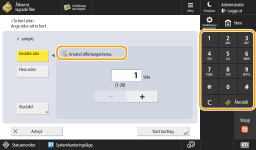 När < Ange med siffertangenterna.> visas kan endast siffertangenterna användas för att ange siffror. |