Skapa häften (utskrift av häfte)
 | Du kan ange layout så att utskrifterna blir ett häfte när de falsas på mitten. Genom att ange olika alternativ kan du utföra automatiska åtgärder, som att vika på mitten och häfta i vecket. Tillbehör |
 |
PapperDet finns begränsningar för vilka papper som kan användas med den här funktionen. Notera följande. För information om begränsningar avseende papper för varje alternativ, se Maskinvaruspecifikationer. Beroende på pappersformat och typ, kanske utskrift av häfte inte kan väljas. Endast ett begränsat antal ark kan skrivas ut med sadelhäftning. Det finns begränsningar för vilka typer av papper som kan användas för innehåll och omslagssidor. |
1
Tryck på <Åtkomst lagrade filer>. Skärmbilden <Hem>
2
Välj en brevlåda, en fil som du vill skriva ut och tryck på <Utskrift>.
3
Tryck på <Ändra utskriftsinställningar> och <Alternativ>.
4
Tryck på <Häfte>.
5
Tryck på <Häftesscanning>.

När du kopierar ett original som redan är i form av ett häfte, t.ex. ett häfte som har skrivits ut med hjälp av maskinens häfteskopieringsfunktion, tryck på <Scanna inte häfte>.
6
Välj hur du vill binda häftet.
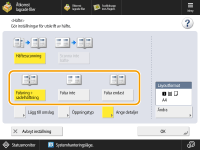
7
Ange originalets format och utmatningsformatet.
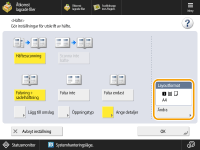
Tryck på <Ändra> i <Layoutformat> och välj pappersformat för häftet.
8
<Lägg till omslag>  Ange inställningar för omslaget och tryck på <OK>.
Ange inställningar för omslaget och tryck på <OK>.Välj om du vill skriva ut på det främre och bakre omslaget.
Tryck på <Ändra> i <Pappersformat> och välj pappersformat för omslaget och papperskällan.
Var noga med att använda samma pappersformat för omslag och innehållssidor.
Om du använder tjockt papper för omslaget kanske du inte kan skriva ut även om du väljer <Utskrift> beroende på papperets tjocklek. Mer information finns i Tillgängligt papper.
9
<Öppningstyp> Välj öppningstyp och tryck på <OK>.
Välj öppningstyp och tryck på <OK>.10
Tryck på <Ange detaljer> och ange detaljerade inställningar efter behov.
 När antalet sidor är stort
När antalet sidor är stort och det inte går att häfta häftet, kan du dela upp det i volymer som går att häfta.
1 | Tryck på <Uppdelat häfte>. |
2 | Ange antalet sidor per volym. |
3 | Tryck på <OK> <OK>. |
När inre sidor sticker ut efter falsning på mitten
Om en bunt papper falsas på mitten, börjar de inre sidorna att sticka ut vartefter antalet sidor ökar. Du kan korrigera den här positionsförskjutningen. Tillbehörsprodukter krävs för att använda funktionen.
Utan korrigering | Med korrigering | |
 |  | |
De röda partierna ändras | De röda partier korrigeras |
1 | Tryck på <Korrigera krypning>. |
2 | Tryck på <Auto> eller <Manuell>. Om du väljer <Manuell>, anger du korrigeringsvärdet med  / / . . |
3 | Tryck på <OK> <OK>. |
Om <Trimma> visas, kan du beskära den utskjutande delen för att justera kanten på häftet.
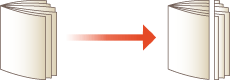
Om du kan välja <Justera trimbredd>, kan du justera beskärningspositionen.
När du ska justera falsningsplacering sadelhäftning och häftposition
Justera falsningsplacering sadelhäftning och häftposition så att de är centrerade på pappret. Skriv ut en provsida, kontrollera aktuellt läge av falsningsplaceringen och skiftbredden på provsidan och genomför justeringen.
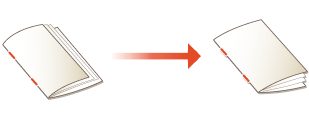
1 | Tryck på <Justera falsningsplac. sadelhäftning/häftningsplac.> <Nästa>. |
2 | Välj papperskällan med det matade användbara pappret och tryck på <Starta utskrift>. En provsida skrivs ut. |
3 | Välj aktuellt läge för falsningsplaceringen och ange skiftbredden och tryck på <Nästa>. Kontrollera aktuellt läge för falsningsplaceringen och skiftbredden på provsidan. |
4 | Välj aktuellt läge för häftpositionen och ange skiftbredd. Kontrollera aktuellt läge för häftpositionen och skiftbredden på provsidan. |
5 | Tryck på <OK>. |
6 | Tryck på <Starta utskrift> för att skriva ut provsidan igen och kontrollera justeringsresultatet. Tryck på <Klart> för att avsluta justeringen utan att skriva ut provsidan. |
7 | Tryck på <Klart>. Om ytterligare justering behövs trycker du på <Justera igen> och upprepar steg 3 till 6. |
Justera papperets vikningsposition
Om du har valt <Falsa endast> i steg 6 kan du flytta falsningen från mitten.
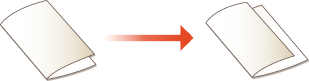
1 | Tryck på <Justera falsningens placering>. |
2 | Välj papper för utskrift och ange falsningens placering på papperet. |
3 | Tryck på <OK> <Stäng> <OK>. |
Komprimera den sadelhäftade häftesryggen
I det här läget kan du komprimera en sadelhäftad häftesrygg.

1 | Tryck på <Sadelpress>. |
2 | Justera kraften i sadelpressen. |
3 | Tryck på <OK> <Stäng> <OK>. |
11
Tryck på <OK> <Stäng>.
<Stäng>.12
Tryck på <Starta utskrift>.
Utskriften startar.