Pappersstopp i huvudenhetssidan
I det här avsnittet beskrivs hur du åtgärdar pappersstopp som uppstår i huvudenheten. Kontrollera var pappersstoppet har inträffat på skärmen och följ stegen nedan för att ta ut pappret.
Platsen för huvudenhet visas i följande bild.

 |
Var försiktig när du öppnar och stänger alla skenor och omslag så att du inte klämmer fingrarna. |
 |
Följande bild indikerar platsen för pappersstoppet. Se bilden för att ta bort papper som har fastnat. 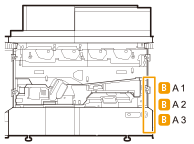 |
1
Öppna frontluckan på buffertenheten.

2
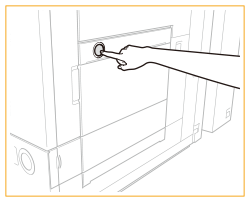
Tryck in knappen (A1) för att öppna luckan.
3
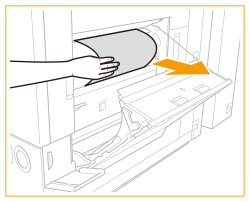
Ta bort papperet som har fastnat.
4
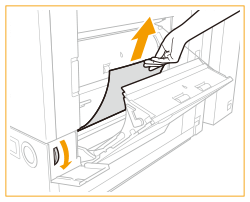
Vrid vredet (A2) i pilens riktning och åtgärda pappersstopp.
5
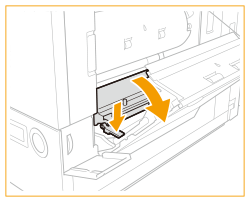
Skjut reglaget för att öppna styrskenan (A3).
6
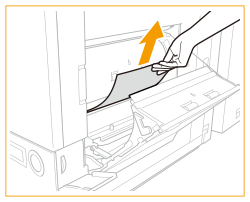
Ta bort papperet som har fastnat.
7
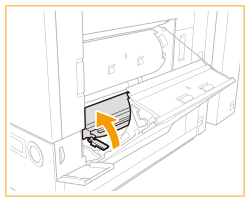
Stäng styrskenan (-A3).
8
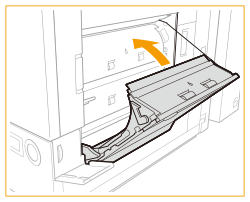
Stäng luckan så att den klickar på plats.
9
Stäng frontluckan på buffertenheten.
Fortsätt att följa instruktionerna på skärmen för att fortsätta med jobbet som avbröts eller för att fortsätta rensa pappersstopp.