伺服器資訊註冊的變更
 (版本 3.16-)
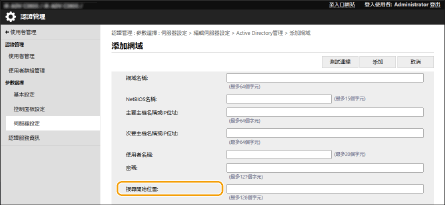
支援在執行 Active Directory 伺服器認證時指定層級
您現在可以在執行 Active Directory 伺服器認證時指定搜尋使用者資訊的位置(層級)。您可以設定只有註冊到特定組織單位 (OU) 的使用者帳戶才能進行認證。
 (版本 3.18-)
支援Microsoft Entra ID資訊設定
註冊伺服器資訊時,您現在可以設定Microsoft Entra ID資訊。
 指定Microsoft Entra ID資訊
1 | 勾選[使用Microsoft Entra ID]核取方塊。 |
2 | 按一下[網域設定]。 即會顯示[Microsoft Entra ID網域設定]畫面。 |
3 | 指定Microsoft Entra ID資訊。 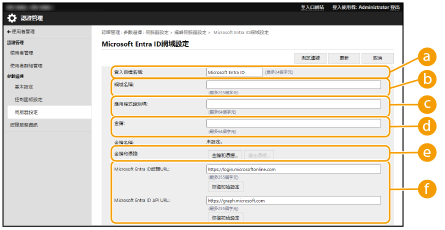  [登入目標名稱] [登入目標名稱]輸入要顯示在登入接收者的名稱。 * 您不能使用控制字元或空格。  [網域名稱] [網域名稱]輸入登入接收者的Microsoft Entra ID網域名稱。  [應用程式識別碼] [應用程式識別碼]輸入應用程式(用戶端)識別碼。  [金鑰] [金鑰]輸入Microsoft Entra ID產生的密碼。使用[鍵值和憑證]時,無需輸入此項。  [鍵值和憑證] [鍵值和憑證]使用鍵值和憑證時,請按[鍵值和憑證]。您可以按[匯出憑證]匯出要註冊到Microsoft Entra ID的憑證。  [Microsoft Entra ID認證URL]和[Microsoft Entra ID API URL] [Microsoft Entra ID認證URL]和[Microsoft Entra ID API URL]輸入URL。根據雲端環境,您可能需要變更設定。 |
4 | 指定屬性。 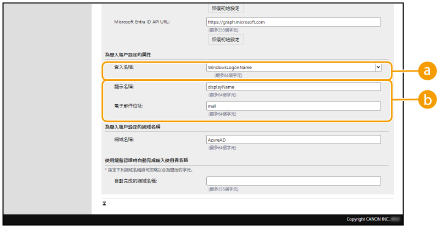 [登入名稱] [登入名稱]從下拉式選單中,選擇伺服器上每個使用者帳戶的登入名稱屬性。 * 若要指定下拉式選單中未顯示的屬性,您可以直接輸入。 [WindowsLogonName]: displayName是從Microsoft Entra ID取得的。對displayName進行如下變更以建立登入名稱: 將從displayName中刪除空格和以下字元:* + , . / : ; < > = ? \ [ ] |。 將刪除「@」和任何後續字元。 超過20個字元的字串要縮短成20個字元或更少。 範例: 當userPrincipalName為「user.002@mail.test」時,登入名稱將成為「user.002」。 [displayName]: 從Microsoft Entra ID取得的displayName將成為登入名稱。 [userPrincipalName]: 從Microsoft Entra ID取得的userPrincipalName將成為登入名稱。 [userPrincipalName-Prefix]: 從Microsoft Entra ID取得的userPrincipalName當中,「@」之前的部分將成為登入名稱。 範例: 當userPrincipalName為「user.002@mail.test」時,登入名稱將成為「user.002」。 [顯示名稱]和[電子郵件位址]輸入伺服器上每個使用者帳戶的顯示名稱和電子郵件位址的屬性。 |
5 | 在[為登入帳戶設定的網域名稱]下的[網域名稱]中,指定登入接收者的網域名稱。 |
6 | 在[自動完成的網域名稱]下的[使用鍵盤認證時自動完成輸入使用者名稱]中,指定設定。 輸入要執行自動完成的網域名稱。通常會設定與[網域名稱]中輸入的相同名稱。 |
7 | 按一下[連線測試]以測試連線狀態。 |
8 | 按一下[更新]。 畫面將返回至[編輯伺服器設定]畫面。 |
認證設定的變更
圖片登入的認證設定項目已變更。
使用圖片登入
[始終需要PIN/圖案]
如需要求在登入時輸入PIN或圖案,請選擇[開啟]以及[使用PIN]和/或[使用圖案]。
[允許使用者變更相同使用者列印工作的PIN/圖案]
請設定如果使用者重複輸入錯誤的PIN或圖案,是否允許使用者透過傳送工作來重設PIN或圖案。勾選此核取方塊後,本機會顯示確認畫面,詢問您是否重設PIN或圖案。
 [允許使用者使用電子郵件接收的新PIN/圖案變更當前PIN/圖案]
請設定如果使用者重複輸入錯誤的圖案或PIN,是否要發送新的PIN或圖案到使用者的電子郵件位址,以便使用者能夠登入。勾選此核取方塊後,本機會顯示確認畫面,詢問您是否重設PIN或圖案。

 (版本 3.20-)
設定伺服器認證時變更密碼的最大字元數
透過遠端使用者介面新增Active Directory網域或註冊LDAP伺服器資訊/Microsoft Entra ID資訊時,密碼的最大字元數已變更。設定較長的密碼將提升本機的安全性。