クラウドサービスを認証する
Cloud Connectorからクラウドサービスを利用できるように、認証設定を行います。
必要な準備 |
認証設定の前に、Cloud Connectorのユーザー登録を済ませておく必要があります。 ユーザー登録で取得した暗証番号を手元に用意してください。 |
 |
利用したいクラウドサービスごとに、認証が必要です。 利用したいクラウドサービスのアカウントをお持ちでない場合は、あらかじめ作成しておきます。 |
1
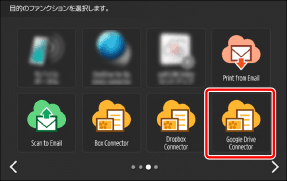
ホーム画面で、利用したいクラウドサービスのボタンを押す
ここでは、Googleドライブを例に説明します。
2
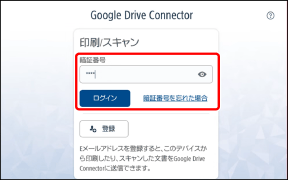
ユーザー登録したときに通知された暗証番号を入力して、[ログイン]を押す
|
暗証番号を忘れてしまったときは、再発行できます。手順は以下を参照してください。 |
3
[接続方法を送信]を押す
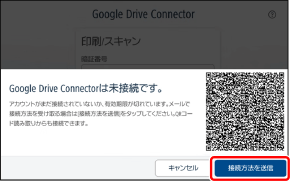
ユーザー登録したときに設定したメールアドレスに、クラウドサービスの認可をリクエストするEメールが届きます。
1時間以内に手順4を実行してください。
|
モバイル端末をお使いの場合は、Eメールから設定する代わりにQRコードを読み取って、認可をリクエストする画面を開くことができます。 Eメールが届かない場合の対処方法については、以下を参照してください。 |
4
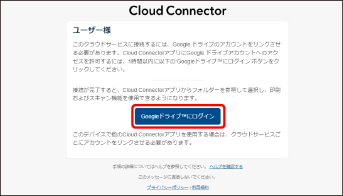
Eメールを開いて、[Googleドライブ™にログイン]を押す
[Googleドライブ™にログイン]がクリックできない場合は、Eメールの表示形式をHTMLに変更してください。表示形式の変更方法は、お使いのメールソフトのマニュアルをご覧ください。
5
クラウドサービスの認可画面が開くので、画面の指示に従ってCloud Connectorからのアクセスを認可する
認可が完了すると、以下の画面が表示されます。
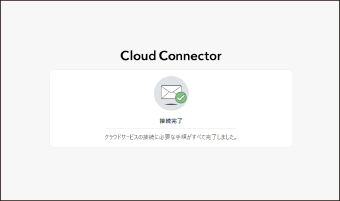
認証設定はこれで完了です。
|
Cloud Connectorに暗証番号を入力するだけで、クラウドサービスを利用したプリント・スキャンができます。クラウドサービスへのログイン操作は不要です。 クラウドサービスのパスワードを変更した場合は、認証設定をやりなおす必要があります。このページの手順を再度実行してください。 |