
アプリケーションのライセンスを登録する
Cloud Connectorは、アプリケーションごと*1にライセンスが分かれており、個別にライセンス登録する必要があります。
ライセンスの購入については、販売店または担当サービスにお問い合わせください。
*1 クラウドサービスごとの各アプリケーション、Eメール(プリント/スキャン)
ライセンスを新規登録する
購入したライセンスアクセス番号を手元に準備してから、以下の手順で登録してください。
1
管理者権限で複合機にログインする
ログイン方法が不明な場合は、オンラインマニュアルサイトでお使いの機種の「ユーザーズガイド」を参照してください。
2
[ ](設定/登録)を押す
](設定/登録)を押す3
[管理設定] [ライセンス/その他][ソフトウェアの登録/更新][アプリケーション/オプションのインストール]を押す
[ライセンス/その他][ソフトウェアの登録/更新][アプリケーション/オプションのインストール]を押す4
[ライセンスアクセス番号]を押し、ライセンスアクセス番号を入力する
5
入力した番号を確認し、[実行]を押す
複合機のホーム画面に、アプリケーションのボタンが表示されます。
ライセンスを更新する
有効期限が近付いた、または有効期限が切れたライセンスを更新する場合は、販売店からライセンスをご購入いただいてから、新規登録の場合と同じ手順でライセンスアクセス番号を入力してください。
|
ライセンス有効期限の1か月前から、アプリケーションのログイン画面に警告が表示されます。 |
ライセンス状態と有効期限を確認する
1
リモートUIを起動し、管理者モードでログインする
リモートUIの起動方法は、オンラインマニュアルサイトでお使いの機種の「ユーザーズガイド」を参照してください。
2
リモートUIのポータル画面で、[Cloud Connectorの設定]をクリックする
3
[ライセンス情報]をクリックする
4
表示内容を確認する
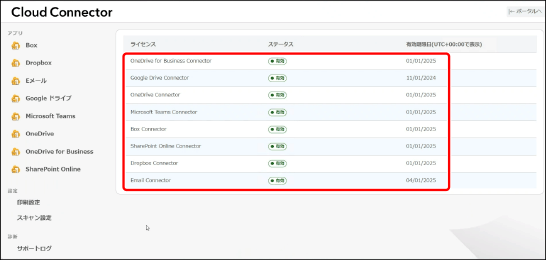
各アプリケーションのライセンス状態と有効期限が表示されるので、確認します。