
Registrieren von Anwendungslizenzen
Der Cloud Connector erfordert die Registrierung einer separaten Lizenz für jede Anwendung*1.
Informationen zum Erwerb von Lizenzen erhalten Sie bei Ihrem Händler oder Kundendienst.
*1 Cloud-Dienstanwendungen, E-Mail (Drucken und Scannen)
Registrieren einer neuen Lizenz
Halten Sie die von Ihnen erworbene Lizenzzugangsnummer bereit und gehen Sie wie folgt vor, um sie zu registrieren.
1
Melden Sie sich beim Multifunktionsdrucker mit Administratorrechten an.
Näheres zur Anmeldung finden Sie im Anwenderhandbuch für Ihr Modell auf der Website mit den Online-Handbüchern.
2
Drücken Sie [ ] (Einstell./Speicherung).
] (Einstell./Speicherung).3
Drücken Sie [Einstellungen Verwaltung]  [Lizenz/Andere] [Software speichern/aktualisieren] [Anwendungen/Optionen installieren].
[Lizenz/Andere] [Software speichern/aktualisieren] [Anwendungen/Optionen installieren].4
Drücken Sie [Lizenzzugangsnummer] und geben Sie die Lizenzzugangsnummer ein.
5
Überprüfen Sie die eingegebene Nummer und drücken Sie [Aktivieren].
Die Schaltfläche für die Anwendung wird auf dem Startbildschirm des Multifunktionsdruckers angezeigt.
Aktualisieren einer Lizenz
Um eine abgelaufene oder bald ablaufende Lizenz zu aktualisieren, erwerben Sie eine Lizenz bei Ihrem Händler und geben Sie die Lizenzzugangsnummer wie bei der Registrierung einer neuen Lizenz ein.
|
Einen Monat vor Ablauf der Lizenz wird auf dem Anmeldebildschirm der Anwendung eine Warnung angezeigt. |
Überprüfen des Status und des Ablaufdatums
1
Starten Sie die Remote UI und melden Sie sich im Systemmanager-Modus an.
Näheres zum Starten der Remote UI finden Sie im Anwenderhandbuch für Ihr Modell auf der Website mit den Online-Handbüchern.
2
Klicken Sie auf dem Portal-Bildschirm der Remote UI auf [Cloud Connector-Konfiguration].
3
Klicken Sie auf [Lizenzinformationen].
4
Überprüfen Sie die angezeigten Informationen.
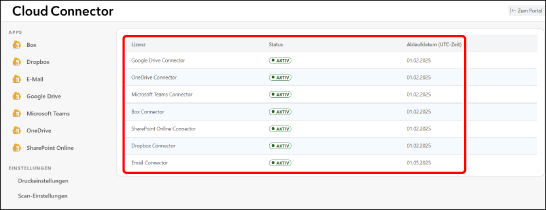
Überprüfen Sie den Status und das Ablaufdatum der Lizenz für jede Anwendung.