
Registrazione delle licenze delle applicazioni
Cloud Connector richiede la registrazione di una licenza separata per ciascuna applicazione*1.
Per informazioni sull'acquisto delle licenze, contattare il rivenditore o il responsabile dell'assistenza.
*1 Applicazioni di servizio cloud, E-mail (stampa e scansione)
Registrazione di una nuova licenza
Tenere a portata di mano il numero di accesso della licenza acquistato e procedere alla registrazione attenendosi alla procedura indicata di seguito.
1
Accedere alla stampante multifunzione con privilegi di amministratore.
Per informazioni sull'accesso, consultare la guida per l'utente del modello in uso sul sito dei manuali online.
2
Premere [ ] (Impostazioni/Registrazione).
] (Impostazioni/Registrazione).3
Premere [Impostazioni gestione]  [Licenza/Altro] [Registrazione/Aggiornamento software] [Installazione applicazioni/opzioni].
[Licenza/Altro] [Registrazione/Aggiornamento software] [Installazione applicazioni/opzioni].4
Premere [Numero accesso licenza] e inserire il numero di accesso della licenza.
5
Verificare il numero inserito e premere [Abilita].
Il pulsante dell'applicazione viene mostrato sulla schermata Home della stampante multifunzione.
Aggiornamento di una licenza
Per aggiornare una licenza scaduta o in scadenza, acquistare una licenza dal rivenditore e inserire il numero di accesso della licenza seguendo la stessa procedura relativa alla registrazione di una nuova licenza.
|
Sulla schermata di accesso dell'applicazione viene visualizzato un avviso fin da un mese prima della data di scadenza della licenza. |
Verifica dello stato e della data di scadenza
1
Avviare la IU remota e accedere alla modalità Gestore sistema.
Per informazioni sull'avvio della IU remota, consultare la guida per l'utente del modello in uso sul sito dei manuali online.
2
Nella schermata Portale della IU remota fare clic su [Configurazione di Cloud Connector].
3
Fare clic su [Informazioni sulla licenza].
4
Controllare le informazioni visualizzate.
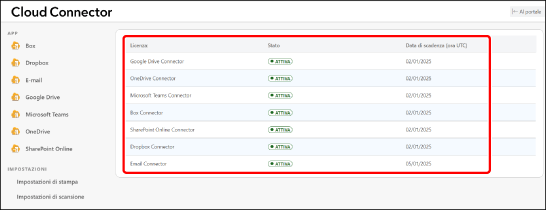
Verificare lo stato e la data di scadenza della licenza per ciascuna applicazione.