验证云服务
可以配置验证设置以便从 Cloud Connector 使用云服务。
所需的准备工作 |
配置验证设置之前,必须对 Cloud Connector 执行用户注册。 准备好在用户注册过程中获得的 PIN 码。 |
 |
每个要使用的云服务都需要验证。 如果对于要使用的云服务您没有帐户,则预先创建一个。 |
1
在主页屏幕上,按下要使用的云服务的按钮。
此处使用 Google Drive 的相关步骤作为示例。
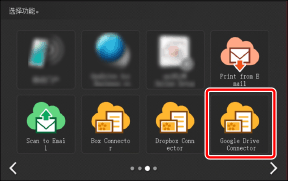
2
准备好在用户注册过程中获得的 PIN 码,然后按下 [登录]。
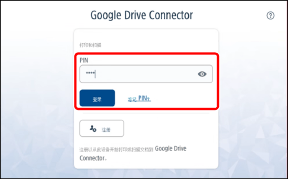
|
如果忘记 PIN 码,则可以另外签发一个。有关详细信息,请参阅以下内容。 |
3
按下 [通过电子邮件发送说明]。
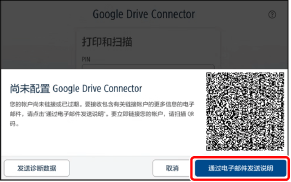
将向在用户注册过程中设置的电子邮件地址发送一封请求云服务授权的电子邮件。
在一个小时内执行步骤 4。
|
如果您使用的是移动设备,则可以通过扫描二维码来打开请求授权的屏幕,而不用通过电子邮件。 如果电子邮件没有送达,请参阅以下内容。 |
4
打开电子邮件,然后单击 [登录 Google Drive™]。
如果无法单击 [登录 Google Drive™],请将电子邮件的显示格式更改为 HTML。有关更改显示格式的信息,请参阅电子邮件客户端的手册。
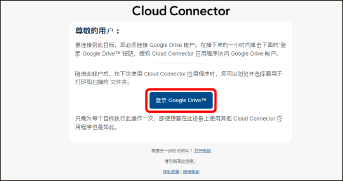
5
当显示授权云服务的屏幕时,按照屏幕上的说明授予 Cloud Connector 访问权限。
授权完成后,将显示以下屏幕。
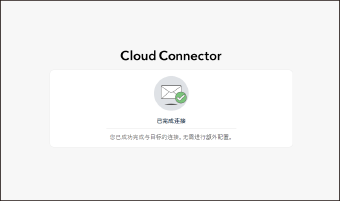
至此已完成配置验证设置的步骤。
|
只需在 Cloud Connector 中输入 PIN 码,即可使用云服务打印/扫描。无需登录云服务。 如果云服务的密码发生改变,则须重新配置验证设置。请再次执行本页所述的步骤。 |