
Registrace licencí k aplikacím
Cloud Connector vyžaduje samostatnou licenci zaregistrovanou pro každou aplikaci*1.
Informace týkající se zakoupení licencí získáte u prodejce nebo servisního zástupce.
*1 Aplikace cloudové služby, e-mail (tisk a skenování)
Registrace nové licence
Připravte si zakoupené licenční číslo a zaregistrujte ho podle následujících kroků.
1
Přihlaste se k multifunkční tiskárně pomocí oprávnění správce.
Další podrobnosti k přihlášení naleznete v příručce k vašemu modelu na webu s online příručkami.
2
Stiskněte [ ] (Nastavení/Uložení).
] (Nastavení/Uložení).3
Stiskněte [Nastavení správy]  [Licence/Jiné] [Uložit/Aktualizovat software] [Install Applications/Options].
[Licence/Jiné] [Uložit/Aktualizovat software] [Install Applications/Options].4
Stiskněte [License Access Number] a zadejte přístupové číslo licence.
5
Potvrďte zadané číslo a stiskněte [Umožnit].
Tlačítko pro danou aplikaci se zobrazí na hlavní obrazovce multifunkční tiskárny.
Aktualizace licence
Chcete-li aktualizovat licenci, která ztratila nebo brzy ztratí platnost, zakupte licenci od prodejce a zadejte přístupové číslo licence stejným postupem jako při registraci nové licence.
|
|
|
Měsíc před vypršením platnosti licence se na přihlašovací obrazovce aplikace začne zobrazovat upozornění.
|
Kontrola stavu a data skončení platnosti
1
Spusťte Vzdálené uživatelské rozhraní a přihlaste se do režimu správce systému.
Další podrobnosti ke spuštění Vzdáleného uživatelského rozhraní naleznete v příručce k vašemu modelu na webu s online příručkami.
2
Na obrazovce portálu Vzdáleného uživatelského rozhraní klikněte na možnost [Konfigurace aplikace Cloud Connector].
3
Klikněte na [Informace o licenci].
4
Zkontrolujte zobrazené informace.
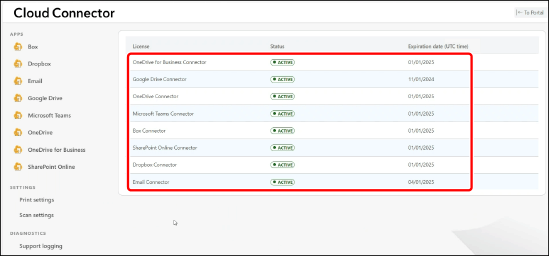
Zkontrolujte stav a datum skončení platnosti u licence ke každé aplikaci.