
Toepassinglicenties registreren
Cloud Connector vereist voor elke toepassing de registratie van een afzonderlijke licentie*1.
Neem contact op met uw dealer of servicevertegenwoordiger voor informatie over het aanschaffen van licenties.
*1 Cloud Service-toepassingen, e-mail (afdrukken en scannen)
Een nieuwe licentie registreren
Houd het licentietoegangsnummer dat u hebt aangeschaft, bij de hand en volg de onderstaande procedure om het te registreren.
1
Meld u aan met beheerdersrechten aan bij de multifunctionele printer.
Raadpleeg voor details over aanmelding de gebruikershandleiding voor uw model op de online site met handleidingen.
2
Druk op [ ] (Instellingen/Registratie).
] (Instellingen/Registratie).3
Druk op [Beheerinstellingen]  [Licentie/Overige] [Registreer/Update software] [Install Applications/Options].
[Licentie/Overige] [Registreer/Update software] [Install Applications/Options].4
Druk op [License Access Number] en voer het licentietoegangsnummer in.
5
Controleer het ingevoerde nummer en druk op [Inschakelen].
De knop voor de toepassing wordt weergegeven op het startscherm van de multifunctionele printer.
Een licentie bijwerken
Als u een licentie wilt bijwerken die is verlopen of bijna verlopen, schaft u een licentie bij uw dealer aan en voert u het licentietoegangsnummer in volgens dezelfde procedure als bij de registratie van een nieuwe licentie.
|
|
|
Een maand voordat de licentie verloopt, verschijnt voor het eerst een waarschuwing op het aanmeldingsscherm van de toepassing.
|
De status en verloopdatum controleren
1
Start de UI op afstand en meld u aan in de modus Systeembeheerder.
Raadpleeg voor details over het starten van de UI op afstand de gebruikershandleiding voor uw model op de online site met handleidingen.
2
Klik op in het portalscherm van de UI op afstand op [Cloud Connector-configuratie].
3
Klik op [Licentie-informatie].
4
Controleer de weergegeven informatie.
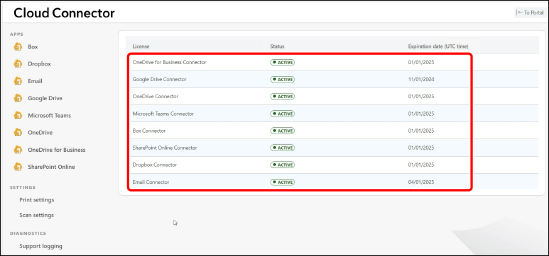
Controleer de status en de verloopdatum van de licentie voor elke toepassing.