
Registrando as licenças de aplicativos
O Cloud Connector requer uma licença separada seja registrada para cada aplicativo*1.
Para obter informações sobre a compra de licenças, entre em contato com seu revendedor ou representante de serviço.
*1 Aplicativos de serviço de nuvem, e-mail (impressão e digitalização)
Registrando uma nova licença
Prepare o número de acesso da licença que você comprou e siga o procedimento abaixo para registrá-lo.
1
Faça login na impressora multifuncional com privilégios de administrador.
Para obter detalhes sobre como fazer login, consulte o guia do usuário do seu modelo no site de manuais online.
2
Pressione [ ] (Settings/Registration).
] (Settings/Registration).3
Pressione [Management Settings]  [License/Other] [Register/Update Software] [Install Applications/Options].
[License/Other] [Register/Update Software] [Install Applications/Options].4
Pressione [License Access Number] e digite o número de acesso da licença.
5
Confirme o número inserido e pressione [Enable].
O botão do aplicativo é exibido na tela inicial da impressora multifuncional.
Atualizando uma licença
Para atualizar uma licença que expirou ou está prestes a expirar, adquira uma licença de seu revendedor e digite o número de acesso da licença com o mesmo procedimento para registrar uma nova licença.
|
Um aviso começa a ser exibido na tela de login do aplicativo um mês antes da data de expiração da licença. |
Verificando o status e a data de expiração
1
Inicie a Interface Remota e faça login no modo Gerenciador de Sistema.
Para obter detalhes sobre como iniciar a Interface Remota, consulte o guia do usuário do seu modelo no site de manuais online.
2
Na tela do portal da Interface Remota, clique em [Configuração do Cloud Connector].
3
Clique em [Informações da licença].
4
Verifique as informações exibidas.
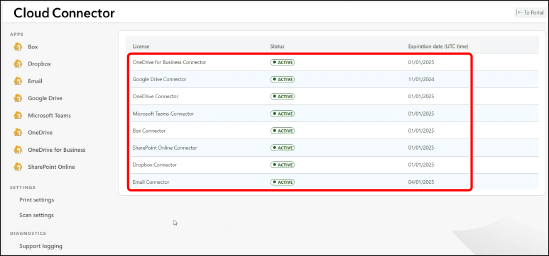
Verifique o status e a data de expiração da licença de cada aplicativo.