
Desament de llicències d'aplicacions
Cloud Connector requereix que es desi una llicència individual per cada aplicació*1.
Per obtenir informació sobre les llicències de compra, poseu-vos en contacte amb el distribuïdor o el servei tècnic.
*1 Aplicacions dels serveis al núvol, correu electrònic (impressió i lectura)
Desament d'una nova llicència
Prepareu el número d'accés de la llicència que heu adquirit i seguiu aquest procediment per desar-la.
1
Inicieu sessió a la impressora multifunció amb privilegis d'administrador.
Per obtenir detalls sobre l'inici de sessió, vegeu la guia de l'usuari del vostre model al lloc del manual en línia.
2
Premeu [ ] (Configuració).
] (Configuració).3
Premeu [Opcions de gestió]  [Llicències/Altres] [Registrar/Actualitzar programari] [Install Applications/Options].
[Llicències/Altres] [Registrar/Actualitzar programari] [Install Applications/Options].4
Premeu [License Access Number] i introduïu el número d'accés de la llicència.
5
Confirmeu el número introduït i premeu [Activar].
El botó de l'aplicació es mostra a la pantalla d'inici de la impressora multifunció.
Actualització d'una llicència
Per actualitzar una llicència que hagi caducat o estigui prop de fer-ho, compreu una llicència al vostre distribuïdor i introduïu el número d'accés amb el mateix procediment que feu servir per desar una nova llicència.
|
|
|
Un mes abans de la data de caducitat de la llicència comença a aparèixer un avís a la pantalla d'inici de sessió de l'aplicació.
|
Comprovació de l'estat i la data de caducitat
1
Inicieu Remote UI (IU remot) i inicieu la sessió al mode d'administrador del sistema.
Per obtenir detalls sobre com iniciar Remote UI (IU remota), vegeu la guia de l'usuari del vostre model al lloc del manual en línia.
2
A la pantalla del Portal de la IU remota, feu clic a [Configuració de Cloud Connector].
3
Feu clic a [Informació sobre llicències].
4
Comproveu la informació que es mostra.
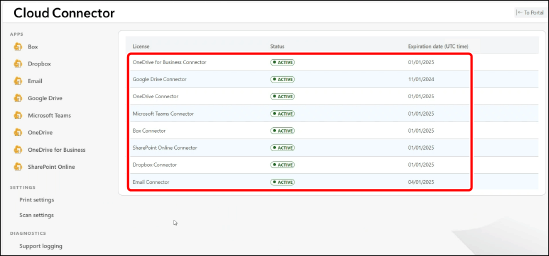
Comproveu l'estat i la data de caducitat de la llicència de cada aplicació.