
Реєстрація ліцензій на застосунки
Cloud Connector вимагає реєстрації окремої ліцензії для кожного застосунку*1.
Для отримання інформації про придбання ліцензій, зверніться до свого дилера або представника служби підтримки.
*1 Застосунки хмарного сервісу, електронна пошта (друк або сканування)
Реєстрація нової ліцензії
Підготуйте номер доступу до придбаної ліцензії і виконайте наведену нижче процедуру для її реєстрації.
1
Увійдіть у систему багатофункціонального принтера з правами адміністратора.
Додаткову інформацію про вхід наведено у посібнику користувача для вашої моделі на вебсайті.
2
Натисніть кнопку [ ] (Параметри/реєстрація).
] (Параметри/реєстрація).3
Натисніть [Параметри керування]  [Ліцензія/Інше] [Зареєструвати/оновити програмне забезп.] [Install Applications/Options].
[Ліцензія/Інше] [Зареєструвати/оновити програмне забезп.] [Install Applications/Options].4
Натисніть [License Access Number], і введіть номер доступу до ліцензії.
5
Підтвердіть введений номер і натисніть кнопку [Увімкнути].
Кнопка застосунку відобразиться на головному екрані багатофункціонального принтера.
Оновлення ліцензії
Щоб оновити ліцензію, термін дії якої закінчився або наближається до завершення, придбайте ліцензію в дилера і введіть номер доступу до ліцензії в тому ж порядку, що і для реєстрації нової ліцензії.
|
|
|
Попередження починає відображатися на екрані входу в програму за місяць до закінчення терміну дії ліцензії.
|
Перевірка статусу й терміну дії ліцензії
1
Запустіть інтерфейс віддаленого користувача й увійдіть у систему в режимі системного адміністратора.
Докладну інформацію про запуск інтерфейсу віддаленого користувача наведено в посібнику користувача для вашої моделі на вебсайті.
2
На екрані порталу інтерфейсу віддаленого користувача натисніть [Конфігурація Cloud Connector].
3
Натисніть [Ліцензійна інформація].
4
Перевірте інформацію, що відображається.
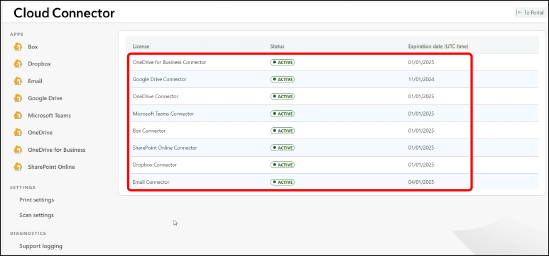
Перевірте статус і термін дії ліцензії для кожної програми.