
Регистрация лицензий приложений
Cloud Connector требует регистрации отдельной лицензии для каждого приложения*1.
Сведения по поводу приобретения лицензий можно получить у дилера или представителя сервисной службы.
*1 Приложения облачных служб, электронная почта (печать и сканирование)
Регистрация новой лицензии
Подготовьте номер доступа к лицензии, которую вы приобрели, и выполните описанную ниже процедуру, чтобы ее зарегистрировать.
1
Войдите в многофункциональный принтер с правами администратора.
Подробную информацию о входе в систему см. в руководстве пользователя для вашей модели на сайте онлайн-руководств.
2
Нажмите кнопку [ ] (Параметры/Регистрация).
] (Параметры/Регистрация).3
Нажмите [Параметры управления]  [Лицензия/Другое] [Регистрация/обновление ПО] [Install Applications/Options].
[Лицензия/Другое] [Регистрация/обновление ПО] [Install Applications/Options].4
Нажмите кнопку [License Access Number] и введите номер доступа к лицензии.
5
Подтвердите введенный номер и нажмите кнопку [Включить].
Кнопка для приложения отображается на главном экране многофункционального принтера.
Обновление лицензии
Для обновления лицензии, срок действия которой истек или заканчивается, приобретите лицензию у своего дилера и введите номер доступа к лицензии, выполнив ту же процедуру, что и при регистрации новой лицензии.
|
|
|
Предупреждение начинает отображаться на экране входа в приложение за месяц до даты истечения срока действия лицензии.
|
Проверка состояния и даты истечения срока действия
1
Запустите Удаленный ИП и войдите в систему в режиме администратора системы.
Подробную информацию о запуске Удаленного ИП см. в руководстве пользователя для вашей модели на сайте онлайн-руководств.
2
На экране портала удаленного интерфейса пользователя щелкните [Cloud Connector Configuration].
3
Выберите команду [License information].
4
Проверьте отображаемую информацию.
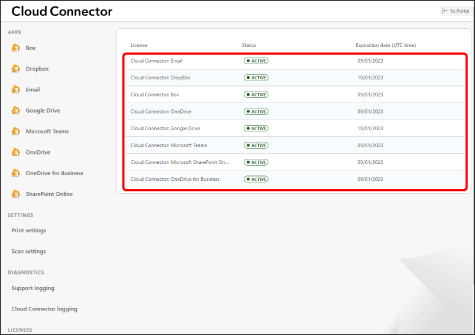
Проверьте состояние и дату истечения срока действия лицензии для каждого приложения.