[ホーム]画面をカスタマイズする
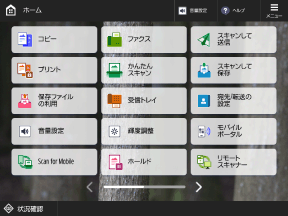
[ホーム]画面の、機能や設定のボタンの並び順を変更したり、あらかじめ用意されている複数の画像の中から好みの画像に背景を変更したりできます。
本機にログインし、[ホーム]画面で[ メニュー]を押して表示される項目から変更します。ログイン方法
※本機の設定やログインユーザーの権限によっては、変更できません。また、管理者用の項目は、一般ユーザーは変更できません。本機の画面の管理/設定
メニュー]を押して表示される項目から変更します。ログイン方法※本機の設定やログインユーザーの権限によっては、変更できません。また、管理者用の項目は、一般ユーザーは変更できません。本機の画面の管理/設定
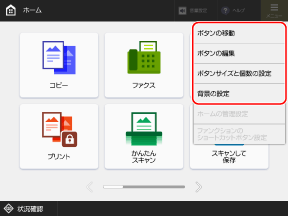
ボタンを移動する
[ボタンの移動]または[ボタンの編集]でボタンを移動します。
[ボタンの移動]:移動したいボタンや空白を、挿入したい位置へドラッグアンドドロップします。
[ボタンの編集]:移動したいボタンや空白を選択し、[移動]の矢印キーでボタンを移動します。
ボタンのサイズ/個数を変更する
[ボタンサイズと個数の設定]を押し、1 ページに表示するボタンのサイズと個数を選択します。
マイボタン/共有ボタンを削除または名称変更する
[ボタンの編集]を押し、削除または名称変更したいボタンを選択して、[削除]または[名称変更]を押します。
※マイボタン/共有ボタン以外の機能や設定のボタンは、削除および名称変更できません。
背景画像を変更する
[背景の設定]を押し、背景に表示したい画像を選択します。
メモ
[個人画面]と[機器画面]について
[個人画面]または[機器画面]を選択する画面が表示された場合は、どちらを選択するかによって、変更される画面が異なります。
[個人画面]:ログインユーザー個人の設定として、自分専用の画面が変更されます。
[機器画面]:本機の設定として共通の画面*1が変更されます。
選択画面が表示されるかどうかは、本機の設定やログインユーザーの権限によります。ユーザーに許可する操作や画面の表示を設定する
一般ユーザーの場合に、選択画面が表示されなかったときは、[個人画面]として設定されます。
管理者ユーザー以外による[機器画面]の変更が許可されている場合は、[機器画面]は本機にログインしなくても変更できます。
*1ログインしていない場合や、[個人画面]を設定していないユーザーの場合に表示される画面