本機の稼働状況を確認する
用紙やトナーなどの残量や、本機のセキュリティー対策の状況、ファクスやプリント時のトラブル解決のサポート情報、指定期間内のプリント状況や消費電力などをまとめて確認できます。
1
操作パネルの[ホーム]画面などで[  状況確認]を押す。
状況確認]を押す。2
[稼働状況]を押し、本機の稼働状況を確認する
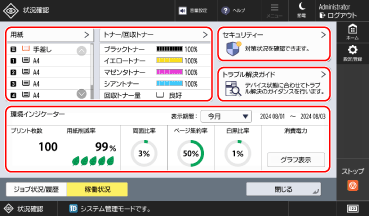
[用紙]/[トナー/回収トナー]
用紙やトナーの残量、回収トナー容器の空き容量など本体の状況を確認できます。
[セキュリティー]
本機のネットワーク種別やセキュリティーに関わる情報を確認できます。
前回からセキュリティーの状況が変更されている場合は、アイコンに黄色のマークが付きます。
[対策状況]を押して、セキュリティーの対策状況を確認できます。対策について詳しくは、表示されたQRコードからオンラインマニュアルでご確認ください。
この項目は管理者としてログインしたときのみ表示されます。
[トラブル解決ガイド]
プリント/ファクス/スキャンして送信のトラブルを解決するためのサポート情報が表示されます。解決したいトラブルの項目を選択すると、推測される原因や対処方法が表示されます。原因や対処方法が複数表示された場合は、上から順に内容を確認して下さい。
ジョブの一覧が表示された場合は、トラブルが発生したジョブを選択してください。プリントの項目を選択した場合に、該当するジョブが無い場合は、[該当ジョブなし]を選択してください。
QRコードが表示された場合は、QRコードからオンラインマニュアルで対処方法をご確認ください。
[環境インジケーター]
[表示期間]で指定した期間のプリント状況や消費電力を確認できます。
※機種や使用環境によっては、正しく表示されない場合があります。
※機種や使用環境によっては、正しく表示されない場合があります。
[プリント枚数]
出力された印刷物の枚数を表示します。
[用紙削減率]
両面プリントやページ集約によるプリントによって、どのくらい用紙を節約できたかを表示します。
[用紙削減率]は、次のような計算で表示されます。(小数点以下は切り上げられます。)
[用紙削減率]=(総原稿面数 - プリント枚数)÷ 総原稿面数 ×100
[用紙削減率]=(総原稿面数 - プリント枚数)÷ 総原稿面数 ×100
[両面比率]
出力された印刷物のうち、両面プリントされた印刷物の割合を表示します。
[両面比率]は、次のような計算で表示されます。(小数点以下は切り上げられます。)
[両面比率]= 総両面プリント枚数 ÷ プリント枚数 ×100
[両面比率]= 総両面プリント枚数 ÷ プリント枚数 ×100
[ページ集約率]
出力された印刷物のうち、ページ集約でプリントされた印刷物の割合を表示します。
[ページ集約率]は、次のような計算で表示されます。(小数点以下は切り上げられます。)
[ページ集約率]= ページ集約でプリントした面数 ÷ プリント面数 ×100
[ページ集約率]= ページ集約でプリントした面数 ÷ プリント面数 ×100
[白黒比率]
出力された印刷物のうち、白黒プリントされた印刷物の割合(カラープリントを削減できた割合)を表示します。
[白黒比率]は、次のような計算で表示されます。(小数点以下は切り上げられます。)
[白黒比率]= 総白黒プリント面数 ÷ プリント面数 ×100
[白黒比率]= 総白黒プリント面数 ÷ プリント面数 ×100
[消費電力]
指定された期間に原稿 1 ページをプリントするために消費された電力量と、前の期間(前日/前週/前月)に消費された 1 ページあたりの電力量の割合(%)を表示します。
[消費電力]は、次のような計算で表示されます。
コピーの場合:
(プリント電力 + システム電力 + スキャナー電力)÷ 原稿枚数
(プリント電力 + システム電力 + スキャナー電力)÷ 原稿枚数
プリンタードライバーからのプリントの場合:
(プリント電力 + システム電力)÷ 推定原稿枚数
※推定原稿枚数 = 出力枚数 × 集約するページ数 × 部数
(プリント電力 + システム電力)÷ 推定原稿枚数
※推定原稿枚数 = 出力枚数 × 集約するページ数 × 部数
消費電力量を抑えたいとき
カラー原稿を白黒でコピーします。操作パネルの[ホーム]画面  [コピー][カラー選択]で[白黒]を選びます。(カラー機のみ)

[コピー][カラー選択]で[白黒]を選びます。(カラー機のみ)[ページ集約]でコピーします。操作パネルの[ホーム]画面 [コピー][その他の機能]で[ページ集約]を選びます。
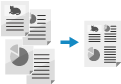
[コピー][その他の機能]で[ページ集約]を選びます。プリンタードライバーからのプリント時は、以下の設定を行ってください。
[基本設定]タブの[カラーモード]で[白黒]を選ぶ。(カラー機のみ)
[基本設定]タブの[ページレイアウト]で[2 in 1]などを選ぶ。
3
[閉じる]を押す
メモ
[稼働状況]画面を[状況確認]画面のデフォルト表示に変更することができます。[デフォルト画面の変更 (状況確認)]