Aggiunta dei numeri di pagina e delle filigrane quando si esegue la copia
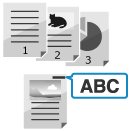
Quando si esegue la copia, è possibile aggiungere delle informazioni quali i numeri di pagina e la data. È anche possibile aggiungere una filigrana come "CONFIDENTIAL". È anche possibile specificare una stringa personalizzata come filigrana.
* I numeri di pagina e le filigrane non vengono stampati sulla carta inserita come le copertine, i fogli o i fogli rubrica.
* Per le operazioni di copia di base, fare riferimento a quanto segue:
1
Nella schermata di copia, premere [Opzioni]. Schermata di copia
2
Premere il pulsante relativo all'informazione che si desidera aggiungere.
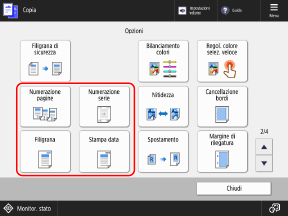
[Numerazione pagine]
Consente di aggiungere i numeri di pagina quando si esegue la copia.
[Numerazione serie]
Consente di aggiungere la numerazione serie (per indicare l'ordine dei set di copie) quando si esegue la copia. Questa numerazione può essere utilizzata come numerazione di controllo per ciascun set di copie.
[Filigrana]
Consente di aggiungere una filigrana come "TOP SECRET". È anche possibile specificare una stringa personalizzata.
[Stampa data]
Consente di aggiungere la data (anno, mese e giorno) quando si esegue la copia. È possibile specificare la data da stampare.
3
Configurare il contenuto da stampare in base al tipo di informazione che si desidera aggiungere.
Quando si aggiungono i numeri di pagina
1
Selezionare il formato del numero di pagina.
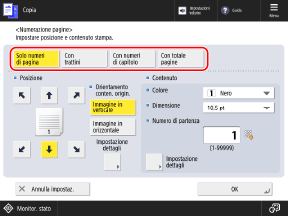
* Se si seleziona [Con numeri di capitolo] e si inseriscono dei fogli o dei divisori di capitoli quando si esegue la copia, il numero di capitolo aumenta in corrispondenza di ciascuna pagina in cui viene inserito un foglio o un divisore. Inserimento di fogli e di divisori di capitoli
2
Impostare il formato dei caratteri e il numero di partenza.
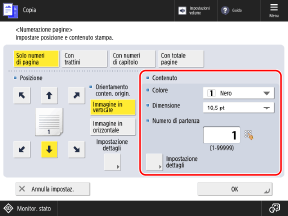
È possibile premere [Impostazione dettagli] e configurare le impostazioni per aggiungere una stringa di caratteri personalizzata ai numeri di pagina oppure specificare l'intervallo di pagine da stampare.
Quando si aggiunge la numerazione serie
Impostare il formato dei caratteri, la densità di stampa e il numero di partenza.
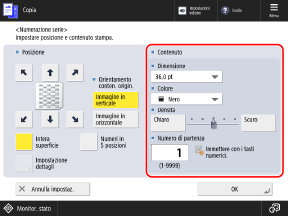
* Quando si esegue la numerazione serie, i numeri vengono stampati su tutte le pagine.
Quando si aggiungono le filigrane
Impostare il formato dei caratteri e il contenuto della filigrana.
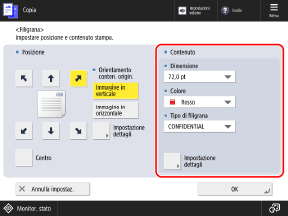
È possibile selezionare [Personalizzato] in [Tipo di filigrana] per specificare una stringa personalizzata.
È possibile premere [Impostazione dettagli] per modificare le pagine su cui stampare la filigrana o per cambiare il metodo di stampa (stampa trasparente o sovrapposta).
Quando si aggiunge la data
Impostare il formato dei caratteri e la data da stampare.
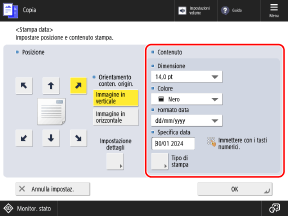
Per impostazione predefinita, viene inserita la data impostata sulla macchina. Per aggiungere una data diversa, inserirla con i tasti numerici.
È possibile premere [Tipo di stampa] per cambiare il metodo di stampa (stampa trasparente o sovrapposta).
Se si aggiunge la data, questa viene stampata su tutte le pagine.
4
Selezionare la posizione di stampa.
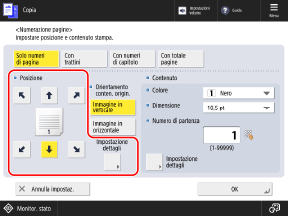
È possibile premere [Impostazione dettagli] per eseguire la regolazione fine della posizione di stampa o modificare la posizione di stampa per la copia fronte-retro.
Quando si aggiunge la numerazione serie
Se si seleziona [Intera superficie], la numerazione serie viene stampata sull'intera superficie della carta, come una filigrana di sicurezza.
Se si seleziona [Numeri in 5 posizioni], la numerazione serie viene stampata al centro della carta e in ciascun angolo.
Se si seleziona [Numeri in 5 posizioni], la numerazione serie viene stampata al centro della carta e in ciascun angolo.
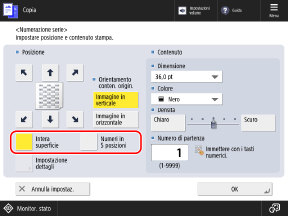
* Non è possibile selezionare [Intera superficie] e [Numeri in 5 posizioni] se sono state configurate le impostazioni per aggiungere altre informazioni alla numerazione serie. [Impostazioni opzioni numerazione serie]
5
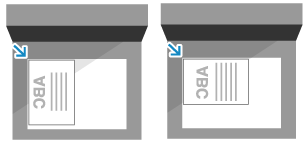
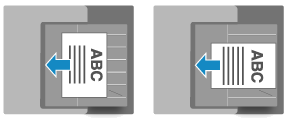
Selezionare l'orientamento dell'originale.
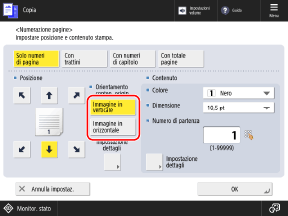
[Immagine in verticale]
Selezionare questa opzione quando la parte superiore e la parte inferiore dell'originale sono posizionate in verticale dal proprio punto di vista.
Vetro di lettura
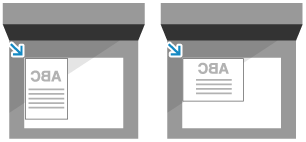
Alimentatore
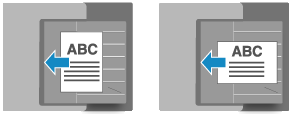
[Immagine in orizzontale]
Selezionare questa opzione quando la parte superiore e la parte inferiore dell'originale sono posizionate in orizzontale dal proprio punto di vista.
Vetro di lettura
Alimentatore
6
Premere [OK]  [Chiudi].
[Chiudi].Viene visualizzata di nuovo la schermata di copia.
NOTA
Se si impostano più tipi di informazioni da stampare nella stessa posizione, viene visualizzata una schermata di conferma che chiede se copiare con queste impostazioni quando si preme [ Avvio].
Avvio].