Correction de la densité
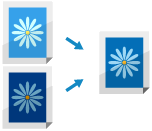
Si la densité des couleurs des données numérisées ou du résultat de l’impression diffère sensiblement de celle des données de base ou de l’original, procédez à une correction afin que la densité lors de la numérisation soit plus proche de celle de l’original. Vous pouvez corriger la densité pour chaque fonction.
Utilisez le panneau de commande pour corriger la densité. Vous ne pouvez pas effectuer de réglage à l’aide de l’interface utilisateur distante depuis un ordinateur.
1
Sur le panneau de commande, appuyez sur [ Réglages/Enregistrement] sur l’écran [Accueil] ou un autre écran. Écran [Accueil]
Réglages/Enregistrement] sur l’écran [Accueil] ou un autre écran. Écran [Accueil]L'écran [Réglages/Enregistrement] s'affiche.
2
Appuyez sur [Réglage/Maintenance]  [Régler type d'image] [Corriger la densité].
[Régler type d'image] [Corriger la densité].L'écran [Corriger la densité] s'affiche.
3
Faites glisser le curseur vers la gauche ou la droite pour ajuster la densité de chaque fonction.
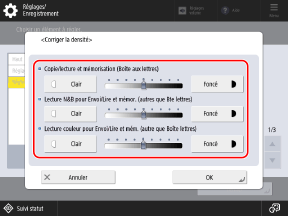
Plus vous déplacez le curseur vers le côté [Foncé], plus la zone imprimée avec une densité maximale est grande.
Déplacez-le principalement vers le côté [Clair] pour régler la densité intermédiaire. Notez que les zones remplies, le texte et les lignes peuvent être imprimés comme des demi-teintes avec des points manquants.
4
Appuyez sur [OK].
Les ajustements sont appliqués.