Numériser pour créer une brochure (numérisation en brochure)
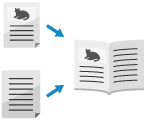
Vous pouvez numériser un original pour imprimer les données numérisées sous forme de brochure.
* Vous ne pouvez utiliser la numérisation en brochure que lorsque vous enregistrez les données numérisées dans une boîte aux lettres.
* Pour les opérations de numérisation de base, voir :
1
Mettez l'original en place. Placement des originaux
Utilisez des orignaux au même format. Vous ne pouvez pas utiliser la numérisation en brochure avec des originaux de différents formats.
Mettez en place un original vertical en orientation portrait.
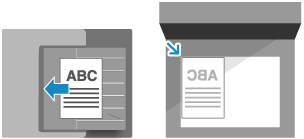
* Si vous placez un original vertical en orientation paysage pour la numérisation en brochure, les pages paires seront tête en bas.
2
Dans l'écran de numérisation, appuyez sur [Options]  [Lecture brochure]. Écran de numérisation
[Lecture brochure]. Écran de numérisationL'écran [Lecture brochure] s'affiche.
3
Indiquez le format de l'original et le format de papier.
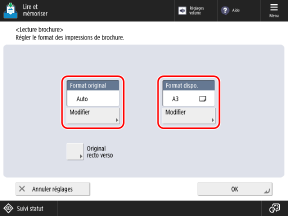
Pour changer le format de l'original
Appuyez sur [Modifier] sous [Format original], sélectionnez le nouveau format pour l'original, puis appuyer sur [OK].
Pour changer le format de papier pour la numérisation en brochure
Appuyez sur [Modifier] sous [Format dispo.], sélectionnez le format de papier, puis appuyer sur [OK].
Le format de sortie des données (format de papier des données numérisées) est automatiquement réglé en fonction du réglage de [Format dispo.].
Pour imprimer une brochure pour un original à un agrandissement de 100 %, utilisez le format de papier correspondant à l'original ouvert.
Exemple : Si le format de l'original est A4
Le format de sortie des données est automatiquement réglé sur le format A5 lorsque [Format dispo.] est réglé sur [A4R]. (Le format est automatiquement réduit par rapport à celui de l'original.)
Le format de sortie des données est automatiquement réglé sur le format A4 lorsque [Format dispo.] est réglé sur [A3].
Pour numériser un original recto verso
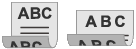
Appuyez sur [Original recto verso], sélectionnez comment l'original s'ouvre, puis appuyer sur [OK].
[Type Livre]
Sélectionnez ce réglage si les orientations du haut et du bas sur le recto et le verso de l'original sont les mêmes.
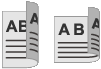
[Type Calendrier]
Sélectionnez ce réglage si les orientations du haut et du bas sur le recto et le verso de l'original sont opposées.
4
Appuyez sur [OK] [Fermer].
[Fermer].L'écran de numérisation s'affiche à nouveau.