Alternando a tela de cópia (tela de cópia normal e tela de cópia expressa)
Os dois tipos de telas de cópia são a "tela de cópia normal" e a "tela de cópia expressa".
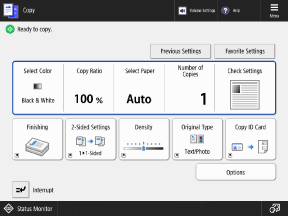
A tela de cópia normal, que apresenta todas as funções em uma estrutura hierárquica de fácil compreensão, é exibida por padrão.
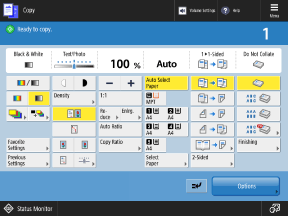
Quando você alterna para a tela de cópia expressa, os status de configuração das funções básicas, como ampliação, redução e cópia em frente e verso, são exibidos como botões. Como você pode definir essas funções simplesmente pressionando os botões dos valores de configuração exibidos, há menos etapas do que quando se utiliza a tela de cópia normal.
A tela de cópia normal, que apresenta todas as funções em uma estrutura hierárquica de fácil compreensão, é exibida por padrão.
Quando você alterna para a tela de cópia expressa, os status de configuração das funções básicas, como ampliação, redução e cópia em frente e verso, são exibidos como botões. Como você pode definir essas funções simplesmente pressionando os botões dos valores de configuração exibidos, há menos etapas do que quando se utiliza a tela de cópia normal.
Tela de cópia normal
Tela de cópia expressa
Siga o procedimento abaixo para mudar a tela de cópia.
Use o painel de controle para alternar a tela. Você não pode alternar a tela usando a UI Remota de um computador.
Depois de alternar de tela, será necessário reiniciar a máquina para aplicar a configuração.
Use o painel de controle para alternar a tela. Você não pode alternar a tela usando a UI Remota de um computador.
Depois de alternar de tela, será necessário reiniciar a máquina para aplicar a configuração.
1
No painel de controle, pressione [ Settings/Registration] na tela [Home] ou outra tela. Tela [Home]
Settings/Registration] na tela [Home] ou outra tela. Tela [Home]A tela [Settings/Registration] é exibida.
2
Pressione [Preferences]  [Display Settings] [Copy Screen Display Settings].
[Display Settings] [Copy Screen Display Settings].A tela [Copy Screen Display Settings] é exibida.
3
Selecione [Regular Copy] ou [Express Copy] e pressione [OK].
4
Pressione [ Settings/Registration] [Yes].
Settings/Registration] [Yes].A máquina é reiniciada e a configuração é aplicada.