更换墨粉盒
当剩余的墨粉量较低或墨粉用完时,控制面板上会显示消息。在这种情况下,请根据消息更换墨粉盒。
如果墨粉用完导致打印暂停,更换墨粉盒后打印会恢复。
即使青色、品红色或黄色墨粉用完,只要黑色墨粉有余量,就可以进行黑白色打印。但是,打印质量将下降。
* 以黑白色打印时,不要更换用完的彩色墨粉盒,直至打印结束。
可以按下屏幕右下角的 [ ] 来显示如何逐步更换墨粉盒的视频。
] 来显示如何逐步更换墨粉盒的视频。* 可以在 [主页] 屏幕或其他屏幕上按下 [ 设置/注册],随时播放更换步骤视频。[更换墨粉盒]
设置/注册],随时播放更换步骤视频。[更换墨粉盒]更换墨粉盒前,请查看本机附带的“重要安全说明”中的注意事项。

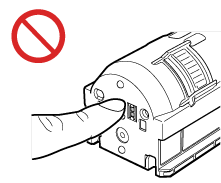
请勿触摸墨粉盒背面(没有墨粉颜色标签的一面)的电触点。
1
打开主机前盖板。
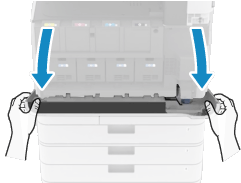
抓住盖板的两侧将其打开。
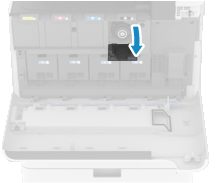
打开机器前盖板时,要更换的墨粉盒的开口盖板(小盖板)会自动打开。请勿手动打开小盖板。这样做可能会损坏小盖板。
2
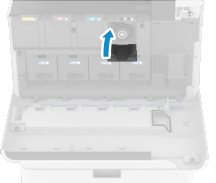
拔出墨粉盒。
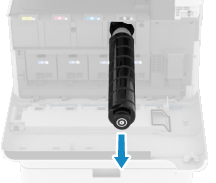
请小心不要触摸墨粉盒的前缘、碰撞或以其他方式撞击墨粉盒。墨粉可能会泄漏。
准备一张纸或布,可能会使其脏污,将取出的墨粉盒暂时放在上面。
3
从盒子中取出新的墨粉盒。
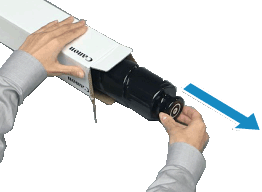
4
将墨粉盒的白色部分朝上,垂直摇晃墨粉盒约 10 次,使墨粉均匀分布。
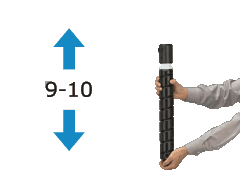
抓住墨粉盒时,不要让白色部分朝下。可能无法正常供应墨粉。
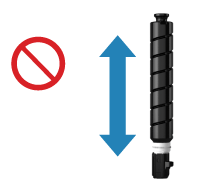
5
安装新墨粉盒。
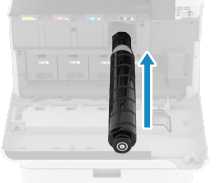
检查墨粉盒颜色是否与小盖板上显示的颜色匹配。
让墨粉盒的平面朝下,使墨粉盒滑动并将其推入。如果墨粉盒未完全推入,则小盖板将无法关闭。强制关闭小盖板可能会使其损坏。
如果墨粉分布不均匀,则会显示错误消息。在这种情况下,拉出墨粉盒,使其摇晃以让墨粉均匀分布。
6
轻轻地关闭小盖板。
关闭机器的前盖板。