打印屏幕
当您按下控制面板的 [主页] 屏幕上的 [打印] 时,将显示打印屏幕。
在此屏幕上,可以打印强制保留或机密打印文档上的文档。还可以检查这些文档和预设打印文档的内容或更改打印设置。
在此屏幕上,可以打印强制保留或机密打印文档上的文档。还可以检查这些文档和预设打印文档的内容或更改打印设置。
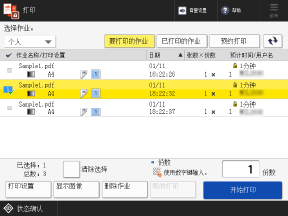
[个人]、[共享] 和 [分组]
在下拉菜单中,选择要在列表中显示的文档类型。
[个人]:
显示登录用户的文档。
显示登录用户的文档。
[共享]:
显示基于特定条件保留的文档。
显示基于特定条件保留的文档。
* 选择 [共享] 时显示的文档可供所有用户查看和打印。
[分组]:
显示登录用户所属部门识别码的文档。
显示登录用户所属部门识别码的文档。
[要打印的作业]、[已打印的作业] 和 [预约打印]
可以根据打印状态切换文档列表。
[ ]
]
]更新文档列表。
文档列表
以下文档在列表中显示:
强制保留
安全打印
预约打印
选择文档后,该文档将被添加复选标记和编号。同时打印多个文档时,文档将按数字顺序打印。
* 一次最多可以选择 100 个文档。
* 通过按下 [日期],您可以按日期和时间对文档列表进行排序。如果已登录机器,则下次登录时将保留列表的排序顺序。
* 某些文档可能会被添加以下图标:
[ ]:安全打印或加密 PDF 文档
]:安全打印或加密 PDF 文档[ ]:适用警告显示的强制保留文档[保留作业警告设置]
]:适用警告显示的强制保留文档[保留作业警告设置][选择全部(最多100个作业)] 和 [清除选择]
如果在未选择任何文档的情况下按 [选择全部(最多100个作业)],则将选择列表中显示的所有文档。
如果在已选择一个或多个文档的情况下按 [清除选择],则将清除所有选择。
[份数]
更改所选文档的打印份数。
[打印设置] 和 [所选作业的打印设置]
可以检查和/或更改所选文档的打印设置。
* 可以选择多个文档并批量更改打印设置。但是,当同时选择以下任一文档时,无法进行批量更改:
强制保留文档
安全打印文档
加密 PDF 文档
[显示图像]
可以显示所选文档的预览屏幕并检查文档的内容。
还可以在预览屏幕上删除页面或从预览屏幕打印文档。
还可以在预览屏幕上删除页面或从预览屏幕打印文档。
[删除作业]
删除所选文档。
[取消打印]
取消已选择文档的打印。
[开始打印]
执行已选择文档的打印。
* 打印适用警告显示的强制保留文档时,会显示警告屏幕。[保留作业警告设置]
更改打印设置和显示预览屏幕
根据打印时使用的驱动程序类型或执行直接打印时的文件格式,可能无法执行某些操作,例如,更改打印设置或显示预览屏幕。
 :可以执行操作
  :无法执行操作:
操作 | 打印时使用的驱动程序类型 | 执行直接打印时的文件格式 | |||||
UFR II | PS*1 | PCL*2 | PDF | XPS | JPEG | TIFF | |
[打印设置] | | | | | | | |
[份数] | | | | | | | |
[打印范围]*3 | | | | | | | |
[选择色彩]*4 | | | | | | | |
[双面打印] | | | | | | | |
[选择纸张]*3*5 | | | | | | | |
[N合1] | | | | | | | |
[装订]*3*6 | | | | | | | |
[书本]*3 | | | | | | | |
[打孔]*3*6 | | | | | | | |
[节省墨粉]*3 | | | | | | | |
[显示图像] | | | | | | | |
[删除页] | | | | | | | |
*1 仅当使用没有 PPD 的 Canon PS3 打印机驱动程序时才可以执行操作。
*2 仅当使用 PCL6 (PCL XL) 打印机驱动程序时才可以执行操作。
*3 当选择多个文档时,无法更改设置。
*4 无法更改黑白数据的设置。
*5 当混合使用不同纸张尺寸时,无法更改设置。
*6 仅当连接适当的可选设备时才可以更改设置。
注释
如果显示 [某些作业无法在接收后保存。] 或 [已删除某些作业。]
如果接收文档时发生错误或文档在保留期过后被删除,则会出现这些消息。可以按 [] 清除该消息。
] 清除该消息。