添加热文件夹
可以添加“热文件夹”,从而只需将文件复制到高级存储箱的共享文件夹即可进行打印。
为每个热文件夹指定打印设置,例如双面打印和份数。在将文件复制到热文件夹时,将使用这些设置打印文件。
最多可以添加 20 个热文件夹。
为每个热文件夹指定打印设置,例如双面打印和份数。在将文件复制到热文件夹时,将使用这些设置打印文件。
最多可以添加 20 个热文件夹。
在计算机中使用远程用户界面添加热文件夹。无法使用控制面板添加热文件夹。
需要管理员权限。
需要管理员权限。
须知
在下列情况下,无法添加热文件夹:
限制从没有设置认知信息的计算机操作时 [限制来自远程设备未经用户认证的作业]
启用 ACCESS MANAGEMENT SYSTEM 时使用 ACCESS MANAGEMENT SYSTEM
1
以管理员身份登录到远程用户界面。启动远程用户界面
2
在远程用户界面的门户页面上,单击 [设置/注册]。远程用户界面门户页面
3
单击[打印机]  [热文件夹管理]。
[热文件夹管理]。随即显示 [热文件夹管理] 屏幕。
4
单击 [添加文件夹]。
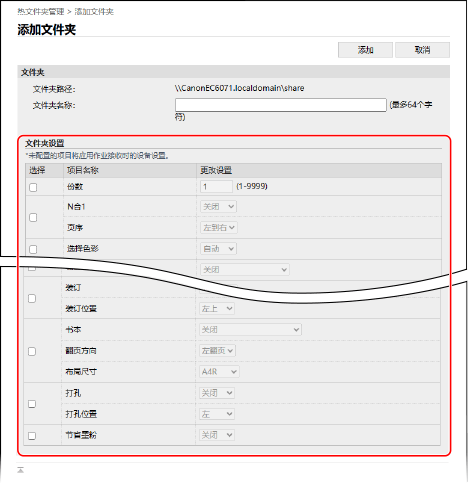
随即显示 [添加文件夹] 屏幕。
5
输入热文件夹名称。
无法使用与共享文件夹中的其他文件夹或热文件夹相同的名称。
6
在 [文件夹设置] 中配置打印设置。
7
单击 [添加]。
将在高级存储箱共享文件夹下直接添加一个热文件夹,并显示其路径。
8
单击 [确定]。
[热文件夹管理] 将再次显示。
9
从远程用户界面注销。
注释
热文件夹规格
可复制到热文件夹的最大文件大小与高级存储箱规格相同。高级存储箱
编辑已添加的热文件夹
要编辑设置信息,请在 [热文件夹管理] 屏幕上单击要编辑的文件夹名称。
还可以使用控制面板重命名或删除文件夹。[高级存储箱]、[网络] 和 [存储介质] 文件选择屏幕
使用热文件夹打印数据
有关如何使用热文件夹打印的详细信息,请参阅以下内容:
如果热文件夹无法正常工作
备份或恢复高级存储箱后,热文件夹可能无法正常工作。单击 [热文件夹管理] 屏幕上的文件夹名称,检查设置信息,并根据需要重新配置设置。