스캔하여 제본 만들기(제본 스캔)
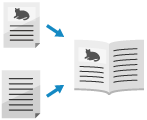
스캔한 데이터를 인쇄할 때 원고를 제본으로 스캔할 수 있습니다.
* 스캔한 데이터를 메일함으로 저장할 때만 제본 스캔을 사용할 수 있습니다.
* 기본 스캔 작업에 관한 내용은 다음을 참조하십시오:
1
원고를 배치합니다. 원고 배치
크기가 같은 원고를 배치합니다. 크기가 다른 원고를 스캔할 때는 제본스캔을 사용할 수 없습니다.
수직 원고를 세로 방향으로 배치합니다.
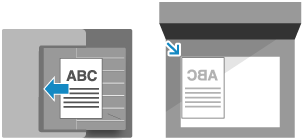
* 수직 원고를 세로 방향으로 배치하고 제본스캔을 사용하면 짝수 페이지가 뒤집어집니다.
2
스캔 화면에서 [기타 기능]  [제본스캔]을 누릅니다. 스캔 화면
[제본스캔]을 누릅니다. 스캔 화면[제본스캔] 화면이 표시됩니다.
3
필요에 따라 원고 크기와 용지 크기를 설정합니다.
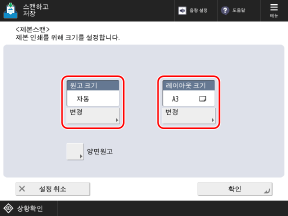
원고 크기를 변경하는 경우
[원고 크기] 아래에 있는 [변경]을 누르고, 원고 크기를 선택한 다음, [확인]을 누릅니다.
제본 인쇄용 용지 크기를 변경하는 경우
[레이아웃 크기] 아래에 있는 [변경]을 누르고, 용지 크기를 선택한 다음, [확인]을 누릅니다.
기록 크기(스캔한 데이터의 용지 크기)가 [레이아웃 크기] 설정에 따라 자동으로 설정됩니다.
100% 배율로 원고의 제본 인쇄를 수행하려면 원고가 펼쳐졌을 때의 용지 크기를 사용합니다.
예: 원고 크기가 A4인 경우
[레이아웃 크기]가 [A4R]로 설정된 경우 자동으로 기록 크기가 A5 크기로 설정됩니다. (원고의 크기가 자동으로 축소됩니다.)
[레이아웃 크기]가 [A3]로 설정된 경우에는 자동으로 기록 크기가 A4 크기로 설정됩니다.
양면 원고를 스캔하는 경우
[양면원고]를 누르고, 원고 열기 방식을 선택한 후, [확인]을 누릅니다.
[좌우열기]
원고 앞면과 뒷면의 상단과 하단 방향이 같은 경우에 선택합니다.
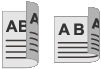
[상하열기]
원고 앞면과 뒷면의 상단과 하단 방향이 반대인 경우에 선택합니다.

4
[확인] [닫기]를 누릅니다.
[닫기]를 누릅니다.스캔 화면이 다시 표시됩니다.