[박스] 파일 선택 화면
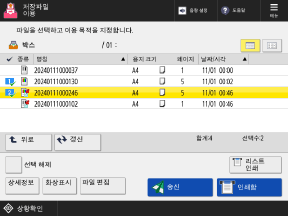
제어판에서 [홈] 화면의 [저장파일 이용]  [박스]를 누르고, 파일 선택 화면을 표시할 메일함을 선택합니다.
이 화면을 사용하여 인쇄하거나 송신할 파일을 선택합니다.
파일을 선택하고 버튼을 눌러 다양한 작업을 수행합니다.
[박스]를 누르고, 파일 선택 화면을 표시할 메일함을 선택합니다. 이 화면을 사용하여 인쇄하거나 송신할 파일을 선택합니다.
파일을 선택하고 버튼을 눌러 다양한 작업을 수행합니다.
파일 선택
파일을 선택하면 확인란과 번호가 지정됩니다. 동시에 여러 파일을 인쇄하거나 결합하는 경우 번호순으로 파일이 인쇄되거나 결합됩니다.
표시된 모든 파일을 선택하려면 파일이 선택되어 있지 않은 화면의 왼쪽 하단에서 [모두선택 (최대 100문서)]을 누릅니다.
표시된 모든 파일을 선택하려면 파일이 선택되어 있지 않은 화면의 왼쪽 하단에서 [모두선택 (최대 100문서)]을 누릅니다.
* 한 번에 최대 100개의 파일을 선택할 수 있습니다.
* [ ] 아이콘이 있는 파일은 인쇄 설정이 저장되어 있습니다.
] 아이콘이 있는 파일은 인쇄 설정이 저장되어 있습니다.파일 정보 및 상세정보 확인
파일을 선택하고 화면 하단에서 [상세정보]를 눌러 파일 해상도, 컬러 모드(RGB 또는 CMYK) 및 기타 상세정보를 확인합니다.
[상세정보] 화면에서 파일명도 변경할 수 있습니다.
[상세정보] 화면에서 파일명도 변경할 수 있습니다.
파일을 선택하고 화면 하단에서 [화상 표시]를 눌러 미리보기 화면을 표시하고 파일 상세정보를 확인합니다.
미리보기 화면에서 페이지를 삭제하고 페이지를 인쇄할 수도 있습니다.
미리보기 화면에서 페이지를 삭제하고 페이지를 인쇄할 수도 있습니다.
파일 조작 또는 편집
파일을 선택하고 화면 하단에서 [파일 편집]을 눌러 파일을 이동하거나, 복사하거나, 결합하고, 페이지별로 파일을 편집할 수 있습니다. 문서를 스캔하고 데이터를 메일함에 저장할 수도 있습니다. 메일함의 파일 조작 및 편집
파일 인쇄
파일을 선택하고 화면 하단에서 [인쇄함]을 눌러 인쇄 설정 화면을 표시합니다.
인쇄 설정 화면을 사용하여 인쇄부수를 설정합니다.
인쇄 설정 화면을 사용하여 인쇄부수를 설정합니다.
파일 송신
파일을 선택하고 화면 하단에서 [송신]을 눌러 송신 설정 화면을 표시합니다.
송신 설정 화면을 사용하여 수신인과 송신 설정을 구성한 후에 송신합니다.
송신 설정 화면을 사용하여 수신인과 송신 설정을 구성한 후에 송신합니다.
참고
메일함 정보 확인
메일함 아이콘 [ ], 메일함 번호 및 메일함명이 화면 왼쪽 상단에 표시됩니다.
], 메일함 번호 및 메일함명이 화면 왼쪽 상단에 표시됩니다.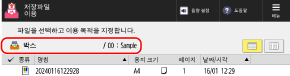
화면 오른쪽 하단에서 [리스트 인쇄]를 눌러 메일함에 저장된 파일의 리스트를 인쇄합니다.