儲存原稿資料
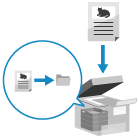
您可以指定設定,將已影印原稿的資料儲存到機器的郵件信箱中。您也可以將指定設定為僅儲存資料而不影印。
* 有關郵件信箱的詳細資訊,請參閱以下內容:
* 有關基本影印操作,請參閱以下內容:
1
在影印畫面上,按下 [選項]  [儲存在郵件信箱中]。影印畫面
[儲存在郵件信箱中]。影印畫面顯示 [儲存在郵件信箱中] 畫面。
2
選擇要用作儲存位置的郵件信箱。
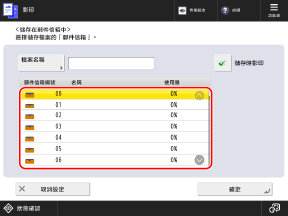
預設情況下,影印和資料儲存都會執行。如果只想儲存資料而不想影印,請清除 [儲存時影印] 核取方塊。
3
視需要輸入檔案名稱。
輸入檔案名稱時,按下 [檔案名稱],輸入檔案名稱,然後按下 [確定]。
如果未輸入檔案名稱,則資料的儲存日期和時間將成為檔案名稱。
4
按下 [確定] [關閉]。
[關閉]。再次顯示影印畫面。
註釋
儲存至郵件信箱的色彩設定
在 [選擇色彩] 中,您無法選擇 [單彩] 或 [雙彩]。選擇彩色影印或黑白影印
彩色頁面會以 RGB 格式儲存。
列印儲存在郵件信箱中的資料
分頁裝訂處理和其他功能的影印設定與儲存資料一起儲存。這樣就省去了每次列印時重新指定設定的麻煩,並能以相同的設定重複列印。
有關如何列印儲存資料的詳細資訊,請參閱以下內容: