檢查、列印和轉寄儲存於記憶體鎖定的傳真
當已接收的傳真儲存在「記憶接收收件匣」中時,控制台上的 正在處理/資料 指示燈亮起綠燈。
在列印之前,您可以在控制台或遠端使用者介面上檢查儲存在「記憶接收收件匣」中的傳真內容。您還可以將傳真轉寄至指定接收者。
在列印之前,您可以在控制台或遠端使用者介面上檢查儲存在「記憶接收收件匣」中的傳真內容。您還可以將傳真轉寄至指定接收者。
本節介紹如何使用控制台檢查、列印和轉寄傳真。
如需從電腦使用遠端使用者介面檢查、列印或轉寄傳真,請執行入口網站頁面上 [存取已接收/已儲存檔案] 的操作。從電腦管理本機(使用者介面)
如需從電腦使用遠端使用者介面檢查、列印或轉寄傳真,請執行入口網站頁面上 [存取已接收/已儲存檔案] 的操作。從電腦管理本機(使用者介面)
所需的準備
指定設定,將已接收的傳真儲存在「記憶接收收件匣」中。設定記憶體鎖定
1
在控制台上,按下 [首頁] 畫面中的 [傳真/網際網路傳真收件匣]。[首頁] 畫面
顯示選擇已接收傳真的儲存位置的畫面。
2
按下 [記憶接收收件匣]  [記憶接收收件匣]。
[記憶接收收件匣]。如果出現輸入 PIN 碼的畫面,輸入為「記憶接收收件匣」設定的 PIN 碼,然後按下 [確定]。
3
檢查、列印或轉寄傳真。
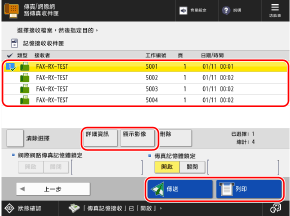
如需刪除傳真資料,請選擇一個傳真,然後按下 [刪除] [是]。
[是]。* 您無法同時選擇和刪除多個傳真。
檢查傳真資訊和內容時
選擇一個已接收的傳真,然後按下 [詳細資訊] 檢查諸如傳真尺寸等詳細資訊。
選擇一個傳真,然後按下 [顯示影像] 顯示預覽畫面,檢查傳真內容。
您還可以在預覽畫面上刪除頁面或透過預覽畫面列印。
您還可以在預覽畫面上刪除頁面或透過預覽畫面列印。
列印傳真時
選擇待列印的傳真,然後按下 [列印] [開始列印]。
[開始列印]。* 已列印傳真的資料將自動從「記憶接收收件匣」中刪除。
* 您無法同時選擇和列印多個傳真。
轉寄傳真時
1
選擇待轉寄的傳真,然後按下 [傳送]。
每次最多可選擇並轉寄 32 個傳真。
如需選擇全部已顯示的傳真,請在沒有選擇傳真時按下 [選擇全部(最多32個檔案)]。
2
指定轉寄接收者。指定目的地
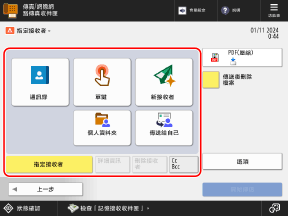
如需將登入使用者的資料夾 (個人資料夾) 指定為接收者,請按下 [個人資料夾]。
如需將登入使用者的電子郵件位址指定為接收者,請按下 [傳送給自己]。
如需將電子郵件位址指定為副本或密件副本的接收者,請按下 [Cc Bcc]。
當您轉寄使用「記憶體鎖定」儲存的傳真時,您無法使用行動裝置上的通訊錄或機器的傳送日誌指定接收者。
3
視需要指定轉寄設定。
您指定的設定可以與從郵件信箱傳送檔案時的設定相同,如檔案格式和檔案名稱。[郵件信箱] 傳送設定畫面
4
按下 [開始傳送]。
傳真將傳送至指定的接收者。
註釋
可儲存的傳真數量
「記憶接收收件匣」與「郵件信箱」共用儲存區域。有關可儲存的傳真數量,請參閱「郵件信箱」的容量。信箱
註冊儲存位置快速鍵
透過將已接收傳真的儲存位置註冊為 [首頁] 畫面上的按鈕,您僅需按一下按鈕,即可從 [首頁] 畫面叫回該位置。將按鈕新增到 [首頁] 畫面(個人和共用按鈕)