使用遠端使用者介面檢查使用情況和日誌
您可以透過遠端介面中的 [狀態確認/取消] 檢視各項功能的處理狀態和日誌、本機的操作狀態以及錯誤資訊。
1
登入遠端使用者介面。啟動遠端使用者介面
2
在遠端使用者介面的入口網站頁面上,按一下 [狀態確認/取消]。遠端使用者介面入口網站頁面
3
選擇項目以檢視狀態或記錄。
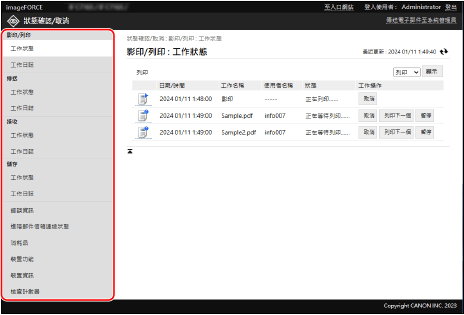
[工作狀態]
顯示每個類別中的下列工作狀態(正在處理或等待處理)。
列印和影印
傳送掃描資料和傳真
接收傳真和網際網路傳真以及轉寄傳真
儲存掃描資料
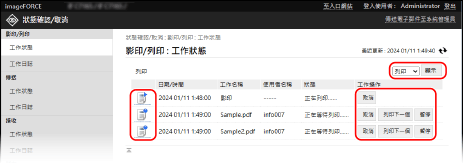
畫面右上角出現下拉式功能表時,您可以切換工作以便在清單中顯示您需要的工作。從下拉式功能表中選擇您需要的功能,並且按一下 [顯示]。
您可以按一下每個工作左側的圖示,檢視該工作的詳細資訊。
您可以按一下每個工作的 [工作操作] 下的按鈕執行下列操作。
[取消]:
取消正在處理或等待處理的工作。取消的工作將從清單中刪除。
取消正在處理或等待處理的工作。取消的工作將從清單中刪除。
[列印下一個]*1:
將等待處理的工作移到等待清單的頂部。您按一下某個工作的 [列印下一個] 時,該工作將在目前正在進行的工作完成後執行。
將等待處理的工作移到等待清單的頂部。您按一下某個工作的 [列印下一個] 時,該工作將在目前正在進行的工作完成後執行。
[暫停]*2:
暫停正在處理或等待處理的工作。您可以按一下 [重新開始] 恢復暫停的工作。
暫停正在處理或等待處理的工作。您可以按一下 [重新開始] 恢復暫停的工作。
*1僅適用於列印和影印工作
*2僅適用於來自電腦的列印工作
[工作日誌]
顯示每個類別中下列工作的日誌。
列印和影印
傳送掃描資料和傳真
接收傳真和網際網路傳真
儲存掃描資料
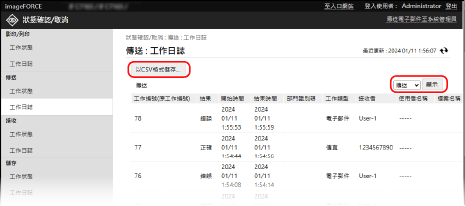
畫面右上角出現下拉式功能表時,您可以切換要顯示的工作並儲存您需要的工作。從下拉式功能表中選擇您需要的功能,並且按一下 [顯示]。
按一下 [以CSV格式儲存] 以 CSV 檔案格式在電腦上儲存工作日誌。
[錯誤資訊]
顯示本機上存在的錯誤資訊。
* 您可以按一下入口網站頁面的 [錯誤資訊] 中顯示的連結來檢視相同的資訊。
[消耗品]
顯示每個紙張來源的資訊、消耗品的狀態以及本機的記憶體使用量。
按一下 [詳細資訊] 檢視消耗品名稱。
按一下 [詳細資訊] 檢視消耗品名稱。
[裝置功能]
顯示本機的規格和選購設備的安裝狀態。
[裝置資訊]
顯示本機的資訊,例如產品名稱和序號,以及韌體版本、通訊、系統管理員和技術服務人員資訊。
對於 [裝置名稱] 和 [位置],顯示在下列位置設定的資訊:[設定/註冊]  [裝置管理] [裝置資訊設定]。
[裝置管理] [裝置資訊設定]。對於 [通訊資訊],顯示在下列位置設定的電子郵件位址:[設定/註冊] [傳送] [網路設定-電子郵件/網際網路傳真設定]。
[傳送] [網路設定-電子郵件/網際網路傳真設定]。對於 [電話號碼],顯示在下列位置設定的傳真號碼:[設定/註冊] [傳送] [設定線路]。
[傳送] [設定線路]。對於 [系統管理員資訊] 和 [聯絡人資訊],顯示在下列位置設定的資訊:[設定/註冊] [使用者管理] [系統管理員/聯絡人資訊設定]。
[使用者管理] [系統管理員/聯絡人資訊設定]。[檢查計數器]
顯示目前為止列印和影印的頁數、掃描和傳送的頁數以及傳真頁數。檢查使用的頁數(計數器)
4
檢視使用情況後登出遠端使用者介面。
註釋
您可以限制使用者對其他登入使用者的工作執行操作。[限制存取其他使用者的工作]