Personalització de la visualització i les operacions per a usuaris individuals (opcions personals)
Podeu canviar les opcions (opcions personals) relacionades amb la visualització de la pantalla i l'operabilitat per a cada usuari d'inici de sessió. Aquestes opcions només són vàlides quan l'usuari que les ha configurat inicia sessió i no afecten les opcions de la resta d'usuaris.
Opcions personalitzables
Pantalla que es mostra després que l'usuari iniciï sessió
Idioma de visualització de la pantalla
Temps de resposta del teclat, visualització invertida (color) i visualització ampliada (accessibilitat)
SSID personal (nom de xarxa) i clau de xarxa (contrasenya) quan us connecteu directament a un dispositiu mòbil
Impressió automàtica de les dades d'impressió retingudes a l'equip
Utilitzeu el tauler de control per canviar les opcions personals (contrasenya). No podeu configurar les opcions a través de Remote UI (IU remota) des d'un ordinador.
1
Inicieu sessió a l'equip. Inici de la sessió a l'equip
2
Al tauler de control, premeu [Opcions personals] de la pantalla [Inici]. Pantalla [Inici]
3
Premeu el botó de l'opció que voleu personalitzar i canvieu l'opció a la pantalla que es mostra.
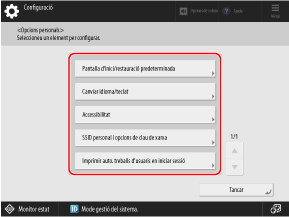
Per canviar la pantalla que es mostra després que l'usuari iniciï sessió
Premeu [Pantalla d'inici/restauració predeterminada] i seleccioneu la pantalla que vulgueu que es mostri després d'iniciar sessió.
* Aquest element només es mostra quan està configurada l'opció que fa que es mostri la pantalla d'inici de sessió a l'inici de les operacions. Configuració del mètode de visualització de la pantalla d'inici de sessió
Per canviar l'idioma de visualització de la pantalla
Premeu [Canviar idioma/teclat] i seleccioneu l'idioma de visualització.
En funció de l'idioma que utilitzeu, podreu canviar la disposició del teclat que es mostra a la pantalla. Per canviar la disposició del teclat, seleccioneu la disposició del teclat i premeu [Establir].
En funció de l'idioma que utilitzeu, podreu canviar la disposició del teclat que es mostra a la pantalla. Per canviar la disposició del teclat, seleccioneu la disposició del teclat i premeu [Establir].
Per canviar les opcions de temps de resposta del teclat, de visualització invertida (color) i de visualització ampliada
Premeu [Accessibilitat] i configureu les opcions necessàries.
[Opcions de repetició del teclat]
Mantingueu premudes les tecles del teclat de la pantalla per introduir repetidament el mateix caràcter amb la funció de repetir les tecles. Podeu reduir la velocitat de l'operació de repetir les tecles.
Configureu-ho si observeu que s'introdueix el mateix caràcter repetidament quan intenteu introduir-ne només un.
Configureu-ho si observeu que s'introdueix el mateix caràcter repetidament quan intenteu introduir-ne només un.
[Retard d'accept. per a pulsac. repetides]
Podeu especificar el temps que transcorre durant el qual l’equip no accepta el segon i els següents tocs de tecla quan una tecla del teclat en pantalla es prem repetidament de manera no intencionada.
Configureu aquesta opció, per exemple, quan vulgueu introduir un sol i mateix caràcter repetidament.
Configureu aquesta opció, per exemple, quan vulgueu introduir un sol i mateix caràcter repetidament.
[Visualització invertida (Color)]
Podeu configurar la pantalla de manera que se n'inverteixi la lluminositat.
Configureu-ho si encara us costa veure la pantalla després d'ajustar-ne la lluminositat amb [Ajustar lluminositat] a la pantalla [Inici].
Configureu-ho si encara us costa veure la pantalla després d'ajustar-ne la lluminositat amb [Ajustar lluminositat] a la pantalla [Inici].
[Permetre ampliació de pantalla]
Podeu ampliar o reduir la pantalla pinçant-la o despinçant-la amb dos dits.
Per configurar un SSID personal i una clau de xarxa per connectar-vos directament a un dispositiu mòbil
Premeu [SSID personal i opcions de clau de xarxa] per definir l'SSID i la clau de xarxa que vulgueu utilitzar.
* Això només es pot configurar quan l'opció de mode de punt d'accés estigui configurada per utilitzar un SSID i una clau de xarxa diferents per a cada usuari que inicia sessió. Activació de la funció de connexió directa
Per indicar l'SSID i la clau de xarxa
Establiu [Especifiqueu l'SSID que voleu usar] i [Especifiqueu la clau que voleu usar] en [On], i introduïu l'SSID i la clau de xarxa.
Per utilitzar un SSID i una clau de xarxa generada automàticament amb caràcters aleatoris
Establiu les opcions [Especifiqueu l'SSID que voleu usar] i [Especifiqueu la clau que voleu usar] en [Off].
Per esperar automàticament una connexió directa en iniciar sessió
Configureu [Activar/desactivar automàticament la connexió directa en iniciar/tancar sessió] com a [On].
Per activar la impressió automàtica de les dades d'impressió retingudes a l'equip
Premeu [Imprimir auto. treballs d'usuaris en iniciar sessió] i seleccioneu [On].
Les dades d'impressió retingudes s'imprimeixen automàticament després d'iniciar sessió.
Les dades d'impressió retingudes s'imprimeixen automàticament després d'iniciar sessió.
* Això només es pot establir quan l'opció està configurada per utilitzar la funció d'impressió automàtica de les dades d'impressió. [Permetre impressió automàtica en iniciar sessió]
4
Premeu [Tancar].