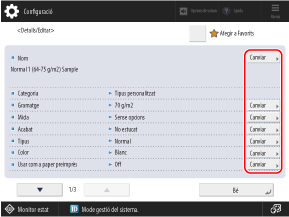
Podeu prémer [Canviar] per a cada element per canviar la informació del tipus de paper.
Per a Sèrie C7100, quan se selecciona [Add to Favorites], el paper personalitzat desat s'afegeix a la llista de tipus de paper ordenats per Favorits a la pantalla Opcions de gestió de tipus de paper. Desament de tipus de paper d'ús freqüent
Pantalla [Detalls/Editar]
La pantalla [Detalls/Editar] es mostra quan premeu [ Configuració]
  [Preferències] [Opcions de paper] [Opcions de gestió de tipus de paper], seleccioneu el tipus de paper i premeu [Detalls/Editar].
Podeu comprovar i canviar la informació del tipus de paper en aquesta pantalla.
Configuració] [Preferències] [Opcions de paper] [Opcions de gestió de tipus de paper], seleccioneu el tipus de paper i premeu [Detalls/Editar]. Podeu comprovar i canviar la informació del tipus de paper en aquesta pantalla.
* No podeu canviar la informació del tipus de paper desada per defecte.
* També podeu comprovar i canviar la informació del tipus de paper a la mateixa pantalla que es mostra a Remote UI (IU remota). Gestió de l'equip des d'un ordinador (Remote UI (IU remota))
* També podeu comprovar i canviar la informació del tipus de paper a la mateixa pantalla que es mostra a Remote UI (IU remota). Gestió de l'equip des d'un ordinador (Remote UI (IU remota))
Per a Sèrie C5100 i Sèrie C3100, es requereixen privilegis de tipus Administrator o de DeviceAdmin.
IMPORTANT
Si la informació següent difereix de la informació del paper que s'utilitzarà realment, és possible que es produeixi un encallament de paper o un problema d'impressió.
[Gramatge]
[Acabat]
[Tipus]
[Color]
[Nom]
Podeu canviar el nom del tipus de paper.
[Gramatge]
Podeu canviar el gramatge del paper.
[Mida] (només Sèrie C7100)
Podeu configurar la mida del paper.
[Acabat]
Podeu canviar la qualitat de la superfície del paper (com ara paper fi i paper reciclat).
[Tipus]
Podeu canviar les característiques del paper (com ara separadors i sobres).
[Color]
Podeu canviar el color del paper.
[Usar com a paper preimprès]
Establiu-ho en [On] quan feu servir paper amb un logotip o qualsevol altre disseny gràfic.
* El paper que carregueu amb aquesta opció establerta en [On] no se seleccionarà automàticament en els casos següents:
Quan els paràmetres estiguin configurats de manera que el tipus de paper que s'utilitzi se seleccioni automàticament per imprimir
Si [Selecció automàtica de l'origen del paper] s'estableix en [On], i [Considerar tipus de paper] s'estableix en [Off], per copiar [Selecció automàtica de l'origen del paper]
* Quan carregueu paper amb aquesta configuració establerta en On, presteu atenció a l'orientació i a quin costat està cap amunt. Orientació per carregar el paper amb un logotip
[2a cara full a doble cara]
Establiu-ho en [On] quan registreu paper amb el revers ja imprès.
[Ajustar posició d'imatge]
Podeu ajustar la posició d'impressió quan les imatges impreses estan desplaçades. Ajust de la posició d'impressió
[Ajustar correcció desplaçam.]
Podeu ajustar el nivell de correcció de desplaçament per a cada full de paper, de manera que les pàgines interiors no es desplacin cap a fora quan el paper en capes estigui doblegat per la meitat.
Quan feu un quadern grapat mitjançant paper personalitzat amb [Ajustar correcció de desplaçament] realitzat automàticament, la correcció es durà a terme segons el nivell de correcció establerta per a aquesta configuració.
Quan feu un quadern grapat mitjançant paper personalitzat amb [Ajustar correcció de desplaçament] realitzat automàticament, la correcció es durà a terme segons el nivell de correcció establerta per a aquesta configuració.
* Per a més informació sobre [Ajustar correcció de desplaçament], vegeu el següent:
[Usar vent. separació paper] (només Sèrie C7100)
Si no voleu utilitzar el ventilador de separació del paper, establiu-lo en [Off].
[Ajustar nivell vent. separació paper] (només Sèrie C7100)
Podeu canviar la quantitat d'aire del ventilador de separació de paper segons els símptomes dels problemes que es produeixin. Per obtenir informació sobre el mètode d'ajust, poseu-vos en contacte amb el distribuïdor o el servei tècnic.
De [-5] a [-1]: Si les imatges d'alta densitat no s'imprimeixen de manera uniforme o es produeixen moltes curvatures en els papers impresos
[0]: Quan és normal
De [1] a [5]: Si es produeixen encallaments de paper amb freqüència o si l'equip s'utilitza en un ambient calent i humit
[Aj. temps vent. separació paper] (només Sèrie C7100)
Podeu ajustar el temps de funcionament del ventilador de separació del paper en segons.
Premeu [-] per reduir el temps de funcionament del ventilador i premeu [+] per augmentar-lo.
[Aj. interval ventilad. sep. paper] (només Sèrie C7100)
Podeu ajustar el nombre de fulls per a l'interval en què funciona el ventilador de separació del paper.
[Ajustar velocitat realineació paper]
Ajusteu la velocitat de realineació del paper si hi ha més rugositat a la imatge en comparació amb quan s'imprimeix en paper normal, o bé si el color a la vora inferior del paper és diferent que quan s'imprimeix en paper normal. Per obtenir informació sobre el mètode d'ajust, poseu-vos en contacte amb el distribuïdor o el servei tècnic.
Premeu [-] si hi ha rugositat a la imatge impresa.
Premeu [-] si el color de la vora inferior del paper és diferent. Si aquests símptomes no milloren, premeu [+].
[Ajustar brillantor]
Ajusteu la brillantor de la imatge impresa quan utilitzeu paper normal, paper estucat o un altre paper.
Premeu [-] per reduir la brillantor o [+] per augmentar-la.
Ajusteu el valor gradualment per evitar els problemes que es puguin produir quan canvieu el valor d'ajust de manera significativa.
En funció del paper, establir un valor [-] pot provocar un error de fixació o d'impressió, i establir un valor [+] pot provocar un encallament de paper.
[Ajustar marges capç./post.]
Podeu ajustar la longitud dels marges a la vora superior i a la inferior segons la direcció d'alimentació. Quan els marges són petits, es poden produir errors d'impressió, com ara una brillantor desigual, així com plecs a les cantonades i errors d'alimentació. En aquests casos, augmenteu la longitud dels marges.
[Ajustar tensió transfer. secundària]
Si, en general, la imatge impresa és de color més clar o està distorsionada en comparació amb quan s'imprimeix en paper normal, podeu ajustar la tensió de transferència secundària (la tensió que es genera quan la imatge es transfereix al paper). Ajust de l'estat de transferència de la imatge impresa
[Aj. tens. tran. sec. vora cap.]
Si la imatge impresa és de color més clar o només està distorsionada a l'àrea de la vora superior del paper segons la direcció d'alimentació en comparació amb quan s'imprimeix en paper normal, podeu ajustar la tensió de transferència secundària de la vora superior (la tensió que es genera quan la imatge es transfereix al paper).
Quan configureu [Nivell d'ajust] en un valor [+], l'efecte sobre el problema d'impressió augmentarà. Si el valor establert és massa gran, es poden produir taques blanques a les zones d'alta densitat.
Quan establiu [Marge d'ajust] en un valor [+], la distància ajustada des de la vora superior del paper s'allarga (en 1 mm per cada "+1").
Fer aquest ajust pot afectar les opcions [Corregir aplicació de tòner en vora posterior] i [Ajustar posició d'imatge]. Reajusteu aquestes opcions segons calgui.
[Corregir aplicació de tòner en vora posterior]
Si utilitzeu paper corbat o paper propens a corbar-se durant la impressió a doble cara, es poden produir taques blanques o colors tènues a la imatge, a l'àrea de la vora inferior del paper, segons la direcció d'alimentació. Les imatges de baixa densitat també poden tornar-se més clares o de color més intens. Si això passa, efectueu l'aplicació correcta de tòner en vora inferior.
Quan configureu [Nivell de correcció] en un valor [+], l'efecte sobre el problema d'impressió augmentarà. Si el valor establert és massa gran, es poden produir taques blanques a les zones d'alta densitat.
Quan establiu [Correcció total] en un valor [+], la distància ajustada des de la vora inferior cap a la vora superior del paper s'allarga (en 1 mm per cada "+1").
Si els símptomes no milloren fins i tot després d'haver efectuat l'aplicació correcta de tòner en vora inferior, feu l'ajust amb [Ajustar tensió transfer. secundària] o [Aj. tens. tran. sec. vora cap.]. Fer que la tensió de transferència secundària sigui inferior al valor actual pot tenir un cert efecte, però pot afectar les imatges.
[Mode reducció quantitat tòner] (Per a Sèrie C7100 i Sèrie C5100)
Establiu-lo en [On] si es produeixen errors d'impressió, com ara una brillantor desigual, o errors d'alimentació o fixació. Això redueix la quantitat de tòner utilitzat per a la impressió, cosa que pot resoldre el problema.
La densitat, el to de color o la brillantor poden canviar quan s'estableix en [On], segons el paper.
Fins i tot quan s'estableix en [On],es conserven els valors d'ajust aplicats als nivells de color establerts per al balanç de color i altres opcions, a l'hora que es redueix la quantitat de tòner.
[Ajustar posició plec quadern]
Ajusteu la posició de plec de quadern perquè quedi al centre del paper.
Podeu introduir els valors directament o bé imprimir una pàgina de prova per comprovar-hi la quantitat de desplaçament de la posició de plec i, a continuació, fer l'ajust.
* Aquest element només es mostra als equips amb l'opció instal·lada.
Podeu introduir els valors directament o bé imprimir una pàgina de prova per comprovar-hi la quantitat de desplaçament de la posició de plec i, a continuació, fer l'ajust.
* Aquest element només es mostra als equips amb l'opció instal·lada.
Quan s'introdueixen valors directament
Premeu [+] per moure la posició de plec cap a l'esquerra i [-] per moure-la cap a la dreta.
En fer servir una pàgina de prova per comprovar i ajustar l'amplada de desplaçament de la posició de plec
1
Premeu [Inici] [Següent].
[Següent].2
Seleccioneu l'origen del paper amb el paper admès carregat i premeu [Iniciar impressió].
S'imprimeix una pàgina de prova.
3
Seleccioneu l'estat actual de la posició de plec i ajusteu l'amplada del desplaçament.
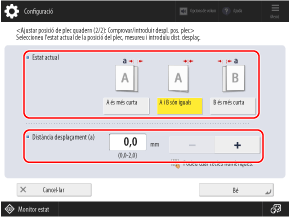
Comproveu l'estat actual de la posició de plec i l'amplada de desplaçament a la pàgina de prova, després seleccioneu l'estat actual i configureu l'amplada de desplaçament.
4
Premeu [Bé].
5
Premeu [Iniciar impressió] per tornar a imprimir la pàgina de prova i comproveu els resultats de l'ajust.
Per finalitzar l'ajust sense imprimir la pàgina de prova, premeu [Fet].
6
Premeu [Fet].
Si cal fer més ajustos, premeu [Reajustar] i repetiu els passos del 3 al 5.
[Ajustar posició grapat de quadern] i [Canviar posició de grapat/plec]
Ajusteu la posició de plec de grapat del quadern o la seva posició de grapat de manera que estigui al centre del paper. Utilitzeu [Ajustar posició de grapat de quadern] per ajustar la posició de plegat del paper sense canviar la posició de la grapa, o bé [Canviar posició de grapat/plec] per ajustar tant la posició de la grapa com la posició de plegat del paper.
Podeu introduir els valors directament, o bé podeu imprimir una pàgina de prova per comprovar la distància de desplaçament de la posició del plec i la posició de grapat a la pàgina de prova i, a continuació, realitzar l'ajustament.
Podeu introduir els valors directament, o bé podeu imprimir una pàgina de prova per comprovar la distància de desplaçament de la posició del plec i la posició de grapat a la pàgina de prova i, a continuació, realitzar l'ajustament.
* Aquest element només es mostra als equips amb l'opció instal·lada.
Quan s'introdueixen valors directament
Per [Ajustar posició de grapat de quadern], premeu [+] si voleu moure la posició del plec cap a la dreta de la cara d'impressió, i premeu [-] per moure la posició del plec cap a l'esquerra de la cara d'impressió.
Per [Canviar posició de grapat/plec], premeu [+] si voleu moure la posició de grapat del quadern cap a la dreta de la cara d'impressió, i premeu [-] per moure-la cap a l'esquerra de la cara d'impressió.
Si utilitzeu una pàgina de prova per comprovar i ajustar la distància de desplaçament de la posició de plec i de grapat
1
Premeu [Inici] [Següent].
[Següent].2
Seleccioneu l'origen del paper amb el paper admès carregat i premeu [Iniciar impressió].
S'imprimeix una pàgina de prova.
3
Seleccioneu l'estat actual de la posició de plec i ajusteu l'amplada del desplaçament.
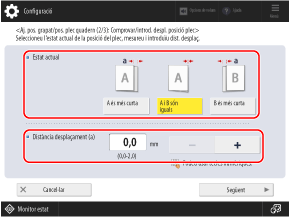
Comproveu l'estat actual de la posició de plec i l'amplada de desplaçament a la pàgina de prova, després seleccioneu l'estat actual i configureu l'amplada de desplaçament.
4
Premeu [Següent].
5
Seleccioneu l'estat actual de la posició de grapat i ajusteu la distància del desplaçament.
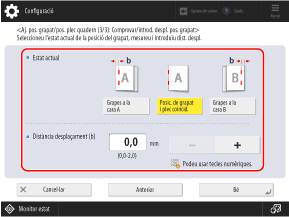
Comproveu l'estat actual de la posició de la grapa i la distància de desplaçament a la pàgina de prova, després seleccioneu l'estat actual i configureu la distància de desplaçament.
6
Premeu [Bé].
7
Premeu [Iniciar impressió] per tornar a imprimir la pàgina de prova i comproveu els resultats de l'ajust.
Per finalitzar l'ajust sense imprimir la pàgina de prova, premeu [Fet].
8
Premeu [Fet].
Si cal fer més ajustos, premeu [Reajustar] i repetiu els passos del 3 al 7.
[Ajustar velocitat de fixació] (Per a Sèrie C7100 i Sèrie C5100)
Si utilitzeu paper gruixut, ajusteu la velocitat de fixació si apareixen ratlles (línies) o si la imatge està borrosa a la vora inferior del paper, segons la direcció d'alimentació. Per obtenir informació sobre el mètode d'ajust, poseu-vos en contacte amb el distribuïdor o el servei tècnic.
* Si les condicions no milloren fins i tot després de prémer [+], premeu [-].
[Ajust auto. alineació vora es./dr.] (només Sèrie C7100)
Podeu fer un ajust per evitar que la imatge impresa es desplaci de manera perpendicular (cap a un costat) en la direcció d'alimentació. Podeu establir-ho en [Off] per millorar els resultats quan l'alineació de la vora esquerra hagi canviat o la posició de la imatge variï molt en paper imprès, paper amb vores o paper de color. Per obtenir informació sobre el mètode d'ajust, poseu-vos en contacte amb el distribuïdor o el servei tècnic.