Korekce sytosti
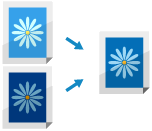
Pokud se sytost barev naskenovaných dat nebo výsledku tisku výrazně liší od zdrojových dat nebo originálu, proveďte korekci tak, aby se sytost při skenování přiblížila sytosti originálu. Sytost můžete upravit pro každou funkci.
Ke korekci sytosti použijte ovládací panel. Korekci nelze provést s použitím Remote UI (Vzdálené UR) na počítači.
1
Na ovládacím panelu stiskněte tlačítko [ Nastavení/Uložení] na obrazovce [Hlavní obrazovka] nebo na jiné obrazovce. Obrazovka [Hlavní obrazovka]
Nastavení/Uložení] na obrazovce [Hlavní obrazovka] nebo na jiné obrazovce. Obrazovka [Hlavní obrazovka]Zobrazí se obrazovka [Nastavení/Uložení].
2
Stiskněte tlačítko [Nastavení/Údržba]  [Nastavit kvalitu obrazu] [Korekce sytosti].
[Nastavit kvalitu obrazu] [Korekce sytosti].Zobrazí se obrazovka [Korekce sytosti].
3
Přetažením posuvníku doleva nebo doprava upravte sytost pro každou funkci.
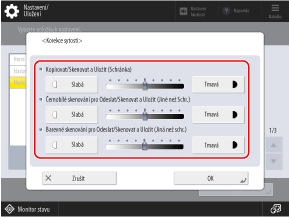
Čím více posunete posuvník na stranu [Tmavá], tím větší bude oblast vytištěná s maximální sytostí.
Posuňte na stranu [Světlá] hlavně pro úpravu střední sytosti. Všimněte si, že vyplněné oblasti, text a čáry mohou být vytištěny podobně jako polotóny s chybějícími body.
4
Stiskněte [OK].
Úpravy jsou použijí.