Kontrola využití a protokolů pomocí Remote UI (Vzdálené UR)
V části [Status Monitor/Cancel] v Remote UI (Vzdálené UR) můžete zkontrolovat stav zpracování a protokoly jednotlivých funkcí, provozní stav přístroje a informace o chybách.
1
Přihlaste se k Remote UI (Vzdálené UR). Spuštění Remote UI (Vzdálené UR)
2
Na stránce portálu Remote UI (Vzdálené UR) klikněte na možnost [Status Monitor/Cancel]. Portálová stránka Remote UI (Vzdálené UR)
3
Vyberte položku k zobrazení stavu nebo protokolu.
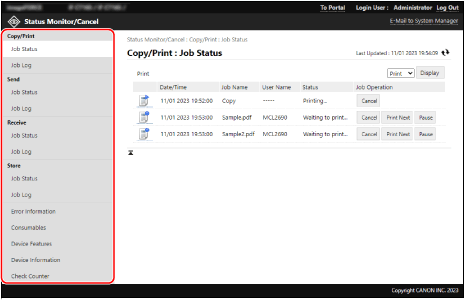
[Job Status]
Zobrazuje následující stav úlohy (zpracovává se nebo čeká na zpracování) v každé kategorii.
Tisk a kopírování
Odesílání naskenovaných dat a faxů
Příjem faxů a i-faxů a přeposílání faxů
Uložení naskenovaných dat
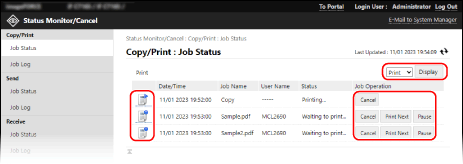
Když je v pravém horním rohu obrazovky rozbalovací nabídka, můžete přepínat úlohy a zobrazit v seznamu to, co potřebujete. V rozevírací nabídce vyberte funkci, kterou potřebujete, a klikněte na položku [Display].
Kliknutím na ikonu nalevo od každé úlohy můžete zkontrolovat podrobnosti úlohy.
Pro každou úlohu můžete kliknout na tlačítka v části [Job Operation] a provést níže uvedené operace.
[Cancel]:
Zruší úlohu, která se zpracovává nebo čeká na zpracování. Zrušené úlohy se odstraní ze seznamu.
Zruší úlohu, která se zpracovává nebo čeká na zpracování. Zrušené úlohy se odstraní ze seznamu.
[Print Next]*1:
Přesune úlohu čekající na zpracování na začátek pořadníku. Když u úlohy kliknete na [Print Next], úloha se provede po dokončení právě probíhající úlohy.
Přesune úlohu čekající na zpracování na začátek pořadníku. Když u úlohy kliknete na [Print Next], úloha se provede po dokončení právě probíhající úlohy.
[Pause]*2:
Pozastaví úlohu, která se zpracovává nebo čeká na zpracování. Zpracovávání pozastavené úlohy můžete obnovit kliknutím na [Resume].
Pozastaví úlohu, která se zpracovává nebo čeká na zpracování. Zpracovávání pozastavené úlohy můžete obnovit kliknutím na [Resume].
*1K dispozici pouze pro tiskové a kopírovací úlohy
*2K dispozici pouze pro tiskové úlohy z počítače
[Job Log]
Zobrazuje protokoly následujících úloh v každé kategorii.
Tisk a kopírování
Odesílání naskenovaných dat a faxů
Příjem faxů a i-faxů
Uložení naskenovaných dat
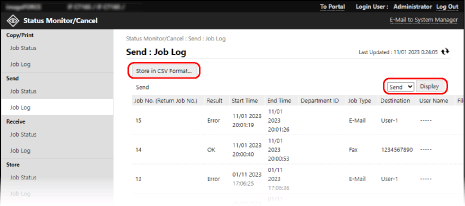
Když je v pravém horním rohu obrazovky rozbalovací nabídka, můžete přepnutím úloh zobrazit a uložit to, co potřebujete. V rozevírací nabídce vyberte funkci, kterou potřebujete, a klikněte na položku [Display].
Kliknutím na [Store in CSV Format] uložíte protokoly úloh jako soubor CSV do počítače.
[Error Information]
Zobrazuje informace o chybách vyskytujících se v přístroji.
*Stejné informace můžete zkontrolovat kliknutím na odkaz zobrazený v části [Error Information] na portálové stránce.
[Consumables]
Zobrazuje informace o každém zdroji papíru, stav spotřebního materiálu a využití paměti v přístroji.
Kliknutím na [Details] zkontrolujete názvy spotřebního materiálu.
Kliknutím na [Details] zkontrolujete názvy spotřebního materiálu.
[Device Features]
Zobrazí specifikace přístroje a stav instalace volitelného zařízení.
[Device Information]
Zobrazí informace o přístroji, jako je název produktu a výrobní číslo, verze firmwaru a informace o komunikaci, správci systému a zástupci servisu.
U položky [Device Name] a [Location] se zobrazí informace nastavené v následujícím místě: [Settings/Registration]  [Device Management] [Device Information Settings].
[Device Management] [Device Information Settings].U položky [Communication Information] se zobrazí nastavená e-mailová adresa v následujícím umístění: [Settings/Registration] [Send] [Network Settings - E-Mail/I-Fax Settings].
[Send] [Network Settings - E-Mail/I-Fax Settings].U položky [Telephone Number] se zobrazí nastavené číslo faxu v následujícím umístění: [Settings/Registration] [Send] [Set Line].
[Send] [Set Line].U položky [System Manager Information] a [Contact Person Information] se zobrazí informace nastavené v následujícím místě: [Settings/Registration] [User Management] [System Manager/Contact Person Information Settings].
[User Management] [System Manager/Contact Person Information Settings].[Check Counter]
Zobrazuje počty vytištěných a zkopírovaných stránek a čísla dosud naskenovaných, odeslaných a odfaxovaných stránek. Kontrola počtu použitých stran (počítadla)
4
Po zobrazení využití se odhlaste ze Remote UI (Vzdálené UR).
POZNÁMKA
Uživatelům můžete omezit provádění operací v úlohách ostatních přihlášených uživatelů. [Omezit přístup k úlohám jiného uživatele]