Příprava pro použití virtuální tiskárny
Nastavení tisku, která často používáte, jako je typ papíru a oboustranný tisk, můžete zaregistrovat jako virtuální tiskárnu. Poté můžete provést tisk LPD nebo FTP spuštěním příkazu, v němž jako argument uvedete virtuální tiskárnu, která vyhovuje vašemu dokumentu.
Můžete zaregistrovat až 20 virtuálních tiskáren.
Můžete zaregistrovat až 20 virtuálních tiskáren.
*Chcete-li provést tisk LPD nebo FTP, musí být povolena příslušná funkce tisku.
Virtuální tiskárny je třeba registrovat z počítače pomocí Remote UI (Vzdálené UR). K zaregistrování virtuálních tiskáren nelze použít ovládací panel.
Jsou vyžadována oprávnění správce.
Jsou vyžadována oprávnění správce.
1
Přihlaste se do Remote UI (Vzdálené UR) jako správce. Spuštění Remote UI (Vzdálené UR)
2
Na stránce portálu Remote UI (Vzdálené UR) klikněte na možnost [Settings/Registration]. Portálová stránka Remote UI (Vzdálené UR)
3
Klikněte na [Printer]  [Virtual Printer Management].
[Virtual Printer Management].Zobrazí se obrazovka [Virtual Printer Management].
4
Klikněte na [Add Virtual Printer].
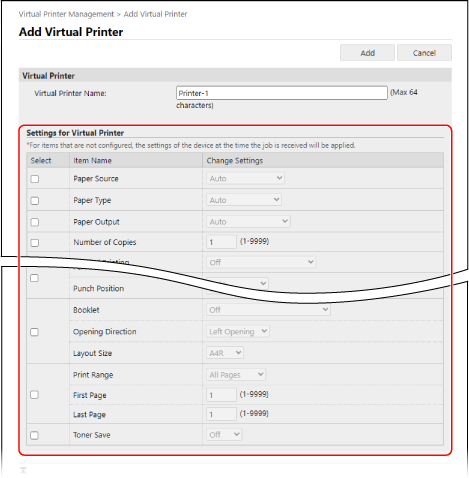
Zobrazí se obrazovka [Add Virtual Printer].
5
Zadejte název virtuální tiskárny.
Nelze zaregistrovat název virtuální tiskárny, který již byl zaregistrován.
6
Nakonfigurujte nastavení tisku v [Settings for Virtual Printer].
7
Klikněte na [Add].
Registrovaná virtuální tiskárna je přidána do obrazovky [Virtual Printer Management].
8
Odhlaste se od Remote UI (Vzdálené UR).
DŮLEŽITÉ
Při použití virtuální tiskárny nenastavujte vynucené pozdržení (Forced Hold). Konfigurace nastavení vynuceného pozdržení
*Pokud používáte virtuální tiskárnu a je nastaveno vynucené pozdržení, tisková úloha může být zrušena nebo mohou být data, která mají být vytištěna, pozastavena v přístroji.
POZNÁMKA
Úprava registrované virtuální tiskárny
Kliknutím na název virtuální tiskárny, kterou chcete upravit, na obrazovce [Virtual Printer Management] upravte informace o nastavení.