Ukládání naskenovaných dat
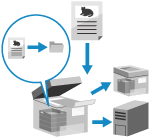
Naskenujte originál a uložte naskenovaná data do následujících umístění:
Poštovní schránka nebo Rozšířená schránka na počítači
Rozšířená schránka na jiném přístroji
Server Windows
Místo určení pro uložení se zobrazuje na ovládacím panelu přístroje, abyste mohli zkontrolovat místo určení pro uložení a uložit naskenovaná data.
Při ukládání naskenovaných dat na Rozšířená schránka nebo Windows Server můžete také vytvořit složku místa určení na ovládacím panelu přístroje a před uložením dat změnit název složky.
Při ukládání naskenovaných dat na Rozšířená schránka nebo Windows Server můžete také vytvořit složku místa určení na ovládacím panelu přístroje a před uložením dat změnit název složky.
*Podrobnosti o poštovní schránce nebo Rozšířená schránka najdete zde:
Nutná příprava
Připravte se podle místa uložení naskenovaných dat. Příprava na odeslání a uložení naskenovaných dat
1
Uložte originál. Ukládání originálů
Pokud se zobrazí obrazovka pro výběr tloušťky originálu, vyberte tloušťku vloženého originálu.
2
Na ovládacím panelu stiskněte tlačítko [Skenovat a Uložit] na obrazovce [Hlavní obrazovka]. Obrazovka [Hlavní obrazovka]
Zobrazí se obrazovka pro výběr typu místa uložení.
3
Zobrazení místa pro uložení.
Při ukládání do poštovní schránky v přístroji
1
Stiskněte [Schránka].
2
Vyberte poštovní schránku, která se bude používat jako místo uložení.
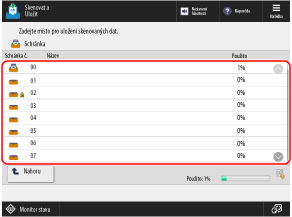
Místo pro uložení můžete nastavit také přímo zadáním čísla schránky pomocí numerických tlačítek.
Pokud se zobrazí obrazovka pro zadání PIN kódu, zadejte PIN kód nastavený pro poštovní schránku a stiskněte [OK].
Stav jednotlivých poštovních schránek můžete zkontrolovat pomocí ikon.
[ ]: Soubor je uložen.
[ ]: Soubor není uložen.
[ ]: PIN je nastaven. Nastavení poštovní schránky
[
]: Soubor je uložen.[
]: Soubor není uložen.[
]: PIN je nastaven. Nastavení poštovní schránky[Použito] v pravé dolní části obrazovky označuje celkové využití všech poštovních schránek.
Při ukládání do úložiště Rozšířená schránka v přístroji
1
Stiskněte [Rozšířená schránka].
Pokud se zobrazí obrazovka pro přihlášení k úložišti Rozšířená schránka, zadejte stejné uživatelské jméno a heslo, jaké jste použili pro přihlášení k přístroji, a stiskněte [OK].
* Pokud vyberete [Uložit heslo], můžete příště přeskočit přihlášení do Rozšířená schránka.
2
Vyberte možnost [Sdílená schránka] nebo [Osobní schránka].
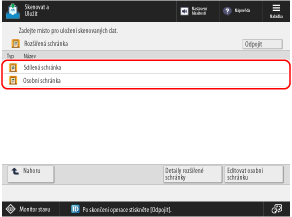
Stisknutím [Detaily rozšířené schránky] můžete zkontrolovat podrobnosti, jako je umístění (URL) a dostupná kapacita úložiště Rozšířená schránka.
Stisknutím [Editovat osobní schránku] můžete vytvořit nebo odstranit osobní prostor nebo změnit název veřejné složky (složky v síti) v osobním prostoru. Vytvoření osobního prostoru v Rozšířená schránka
3
Zobrazit složku místa určení.
Můžete také vytvořit složku místo určení a změnit její název. [Rozšířená schránka], [Síť] a [Paměťové médium] Obrazovka výběru souboru
Při ukládání do úložiště Rozšířená schránka v jiném přístroji nebo serveru Windows Server
1
Stiskněte [Síť].
2
Vyberte jiný přístroj nebo server, který chcete použít jako úložiště.
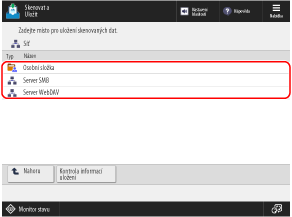
Vybráním možnosti [Osobní složka] získáte přímý přístup k vlastní složce přihlášeného uživatele (osobní složka) a uložíte obsah do ní.
Stisknutím [Kontrola informací uložení] můžete vybrat cíl připojení a následným stisknutím možnosti [Detaily] zkontrolovat protokol a cestu k cíli připojení.
Pokud se zobrazí obrazovka pro přihlášení, zadejte stejné uživatelské jméno a heslo, jaké jste použili pro přihlášení k jinému přístroji nebo serveru, a stiskněte [OK].
3
Zobrazit složku místa určení.
Můžete také vytvořit složku místa určení. [Rozšířená schránka], [Síť] a [Paměťové médium] Obrazovka výběru souboru
4
Stiskněte [Skenovat].
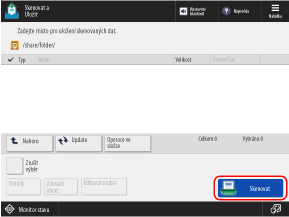
Otevře se obrazovka skenování.
5
Nakonfigurujte nastavení skenování. Nastavení skenování
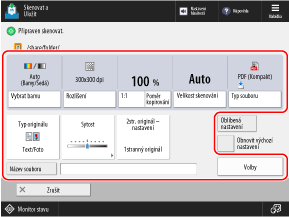
* Položky, které se zobrazí na obrazovce, se liší v závislosti na modelu a možnostech.
Ikona místa pro uložení a hierarchie (číslo a název schránky v případě poštovní schránky) se zobrazuje v levé horní části obrazovky.
[]: Poštovní schránka v přístroji
[ ]: Rozšířená schránka v přístroji
[ ]: Rozšířená schránka v jiném přístroji nebo serveru Windows
Chcete-li vybrat jiné umístění pro uložení, stiskněte [Zrušit] v levé dolní části obrazovky.
[
]: Poštovní schránka v přístroji[
]: Rozšířená schránka v přístroji[
]: Rozšířená schránka v jiném přístroji nebo serveru WindowsChcete-li vybrat jiné umístění pro uložení, stiskněte [Zrušit] v levé dolní části obrazovky.
Pokud jsou zaregistrována oblíbená nastavení, můžete je vyvolat stisknutím [Oblíbená nastavení]. Registrace a vyvolání oblíbených nastavení
Chcete-li zrušit změny nastavení a vrátit se k výchozímu nastavení, stiskněte [Obnovit výchozí nastavení].
6
Stiskněte [ Start].
Start].Spustí se skenování originálu.
Skenování zrušíte stisknutím tlačítka [Zrušit]  [Ano]. Zrušení skenování
[Ano]. Zrušení skenováníPo dokončení skenování originálu se naskenovaná data uloží. Při ukládání do jiného umístění než do poštovní schránky můžete pomocí funkce [ Monitor stavu] zkontrolovat stav uložení a protokol. Kontrola stavu odeslání a uložení a protokolu naskenovaných dat
Monitor stavu] zkontrolovat stav uložení a protokol. Kontrola stavu odeslání a uložení a protokolu naskenovaných datKdyž se zobrazí [Stiskněte tl. [Start] pro skenování dalšího originálu.]
Po položení originálu na kopírovací sklo a jeho naskenování nebo při skenování pomocí funkce Job Build se zobrazí obrazovka pro skenování dalších originálů.
1
Chcete-li pokračovat ve skenování originálů, položte další na skleněnou desku a stiskněte tlačítko [ Start].
Start].Naskenuje se další originál a zobrazí se stejná obrazovka.
Tento postup opakujte, dokud nebude dokončeno skenování všech originálů.
Tento postup opakujte, dokud nebude dokončeno skenování všech originálů.
Při vkládání originálů do podavače pro skenování vyjměte naskenovaný originál (originál vysunutý do výstupní přihrádky pro originály) před vložením dalšího originálu.
Při změně nastavení skenování pro každý originál
Na obrazovce se zobrazenou zprávou stiskněte [Změnit nastavení]. Změnit lze následující nastavení:
[Vybrat barvu]*1
[Velikost skenování]*2
[2stranný originál]
[Sytost]*1
[Typ originálu]
Například při skenování oboustranného originálu po naskenování jednostranného originálu stiskněte [Změnit nastavení] a nastavte [2stranný originál].
*1Toto nelze změnit, pokud je při ukládání do poštovní schránky nastaveno uspořádání N na 1.
*2Toto nelze změnit při ukládání do poštovní schránky.
2
Stiskněte [Spustit ukládání].
Naskenovaná data se uloží.
DŮLEŽITÉ
Při provádění operací po přihlášení ke službě Rozšířená schránka nebo serveru Windows
Po dokončení operací se nezapomeňte odhlásit stisknutím [Odpojit].
Doba uložení naskenovaných dat uložených do poštovní schránky
Naskenovaná data uložená do poštovní schránky budou po uplynutí pevně stanovené doby automaticky odstraněna.
*Dobu uložení (čas do odstranění dat) můžete podle potřeby změnit a zabránit automatickému odstranění. Nastavení poštovní schránky
POZNÁMKA
Když je během skenování podáno více originálů a operace jsou zrušeny (detekce podávání více listů)
Na obrazovce se zobrazí zpráva. Odstraňte zaseknutý originál podle pokynů ve zprávě. Zaseknutí papíru a sponek
Po vyjmutí zaseknutého originálu se zobrazí obrazovka pro obnovení operací.
Pokud bylo nesprávně detekováno podávání více listů, obnovte skenování stisknutím [Nedetekovat podání více listů].
Po vyjmutí zaseknutého originálu se zobrazí obrazovka pro obnovení operací.
Pokud bylo nesprávně detekováno podávání více listů, obnovte skenování stisknutím [Nedetekovat podání více listů].
Chcete-li zabránit detekci podávání více listů, nakonfigurujte jedno z následujících nastavení:
Na obrazovce skenování stiskněte [Volby] [Detekce podání více listů podav.] při každém skenování, abyste zrušili detekci podávání více listů.
[Detekce podání více listů podav.] při každém skenování, abyste zrušili detekci podávání více listů.Změňte výchozí nastavení, abyste zabránili detekci podávání více listů. [Nastavit detekci podání více listů podav. jako Výchozí]
* V závislosti na modelu může být pro použití funkce detekce podání více listů vyžadována volitelná souprava pro detekci podání více listů v podavači dokumentů. 

Kontrola a úprava naskenovaných dat před uložením
Před uložením naskenovaných dat můžete zobrazit obrazovku náhledu, zkontrolovat obsah a přeorganizovat stránky. Při ukládání naskenovaných dat do poštovní schránky můžete také stránky podrobněji upravovat. Kontrola a úprava naskenovaných dat před odesláním nebo uložením
Zvýšení zabezpečení naskenovaných dat (umístění jiné než poštovní schránka)
Bezpečnost naskenovaných dat můžete zvýšit zašifrováním souboru PDF nebo přidáním digitálního podpisu do souboru PDF nebo XPS. Zvýšení bezpečnosti skenovaných dat