Sådan korrigerer du tæthed
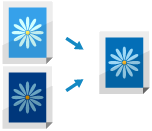
Hvis farvetætheden af de scannede data eller printresultatet afviger væsentligt fra kildedataene eller originalen, skal du udføre korrektion, så tætheden ved scanning er tættere på originalens. Du kan korrigere tætheden for hver funktion.
Brug maskinens betjeningspanel til at konfigurere tætheden. Du kan ikke udføre rettelse ved hjælp af Remote UI (Brugerinterface til fjernbetjening) fra en computer.
1
På kontrolpanelet skal du trykke på [ Indstillinger/Registr.] på skærmen [Hjem] eller en anden skærm. [Hjem]-skærmbilledet
Indstillinger/Registr.] på skærmen [Hjem] eller en anden skærm. [Hjem]-skærmbilledetSkærmbilledet [Indstillinger/Registr.] vises.
2
Tryk på [Justering/Vedligeholdelse]  [Justér billedkvalitet] [Korrigér tæthed].
[Justér billedkvalitet] [Korrigér tæthed].Skærmbilledet [Korrigér tæthed] vises.
3
Flyt skyderen til venstre eller højre for at justere tætheden for hver funktion.
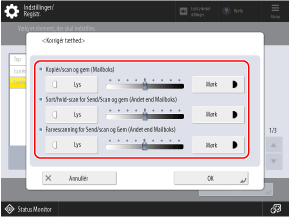
Jo mere du flytter skyderen til siden mod [Mørk], desto større er det område, der udskrives med maksimal tæthed.
Flyt hovedsagelig til siden mod [Lys] for at justere den mellemliggende tæthed. Bemærk, at udfyldte områder, tekst og linjer kan udskrives på samme måde som halvtone med manglende prikker.
4
Tryk på [OK].
Justeringerne anvendes.