Skærmbilledet Print
Printskærmen vises, når du trykker på [Print] på skærmen [Hjem] på kontrolpanelet.
På denne skærm kan du udskrive dokumenter på Tvungen hold, Sikker udskrivning eller Krypteret sikker udskrivning. Du kan også kontrollere indholdet eller ændre printindstillingerne for disse dokumenter og dokumenter med Planlagt udskrivning.
På denne skærm kan du udskrive dokumenter på Tvungen hold, Sikker udskrivning eller Krypteret sikker udskrivning. Du kan også kontrollere indholdet eller ændre printindstillingerne for disse dokumenter og dokumenter med Planlagt udskrivning.
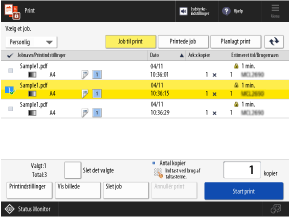
[Personlig], [Delt] og [Gruppe]
Fra rullemenuen skal du vælge den type dokumenter, der skal vises på listen.
[Personlig]:
Viser login-brugerens dokumenter.
Viser login-brugerens dokumenter.
[Delt]:
Viser dokumenterne i venteposition baseret på visse betingelser.
Viser dokumenterne i venteposition baseret på visse betingelser.
*Dokumenter, der vises, når [Delt] er valgt, kan vises og udskrives af alle brugere.
[Gruppe]:
Viser dokumenterne for det afdelings-id, som login-brugeren tilhører.
Viser dokumenterne for det afdelings-id, som login-brugeren tilhører.
[Job til print], [Printede job] og [Planlagt print]
Du kan skifte dokumentlisten efter printstatus.
[ ]
]
]Opdaterer dokumentlisten.
Dokumentliste
Følgende dokumenter vises på listen:
Tvunget hold
Sikkert print
Krypteret, sikret print
Planlagt udskrivning
Når du vælger et dokument, får den et flueben og et nummer. Hvis du printer flere dokumenter på samme tid, printes de i numerisk rækkefølge.
* Du kan vælge op til 100 dokumenter ad gangen.
*Ved at trykke på [Dato] kan du sortere listerækkefølgen af dokumenterne efter dato og klokkeslæt. Hvis du er logget på maskinen, bibeholdes listerækkefølgen, når du logger på næste gang.
*Nogle dokumenter kan have følgende ikoner:
[ ]: Sikker udskrivning, Krypteret sikker udskrivning eller krypteret PDF-dokument
]: Sikker udskrivning, Krypteret sikker udskrivning eller krypteret PDF-dokument[ ]: Dokument med Tvungen hold, hvor advarselsvisningen er gældende [Indstillinger for advarsler ved tilbageholdte job]
]: Dokument med Tvungen hold, hvor advarselsvisningen er gældende [Indstillinger for advarsler ved tilbageholdte job][Vælg alle (Maks. 100 job)] og [Slet det valgte]
Når du trykker på [Vælg alle (Maks. 100 job)] uden at have valgt dokumenter, vælges alle de dokumenter, der vises på listen.
Når du trykker på [Slet det valgte] med et eller flere dokumenter valgt, slettes hele deres valg.
[Antal kopier]
Ændrer antallet af udskrevne kopier af det valgte dokument.
[Printindstillinger] og [Printindst. for valgte job]
Du kan kontrollere og/eller ændre printindstillingerne for det valgte dokument.
*Du kan vælge flere dokumenter og ændre printindstillingerne i batch. Men når et af følgende dokumenter også er valgt, kan du ikke udføre batchændring:
Dokumenter med Tvungen hold
Dokumenter med Sikker udskrivning
Dokumenter med Krypteret sikker udskrivning
Krypterede PDF-dokumenter
[Vis billede]
Du kan få vist en eksempelskærm af det valgte dokument og kontrollere indholdet af dokumentet.
Du kan også slette sider på eksempelskærmen eller udskrive dokumentet fra eksempelskærmen.
Du kan også slette sider på eksempelskærmen eller udskrive dokumentet fra eksempelskærmen.
[Slet job]
Sletter de valgte dokumenter.
[Annullér print]
Annullerer udskrivning af det eller de valgte dokumenter.
[Start print]
Udfører udskrivning af det eller de valgte dokumenter.
*Ved udskrivning af et dokument med Tvunget hold, hvor advarselsdisplayet er gældende, vises en advarselsskærm. [Indstillinger for advarsler ved tilbageholdte job]
Sådan ændres printindstillingerne og vises en eksempelskærm
Afhængigt af den drivertype, der bruges ved udskrivning, eller filformatet, når du udfører Direkte udskrivning, kan du ikke udføre nogle handlinger såsom at ændre printindstillingerne eller vise en eksempelskærm.
 : Betjening er mulig
  : Betjening er ikke mulig:
|
Betjening
|
Anvendt drivertype ved udskrivning
|
Filformat ved udførelse af Direkte udskrivning
|
|||||
|
UFR II
|
PS*1
|
PCL*2
|
PDF
|
XPS
|
JPEG
|
TIFF
|
|
|
[Printindstillinger]
|
|
|
|
|
|
|
|
|
[Antal kopier]
|
|
|
|
|
|
|
|
|
[Printområde]*3
|
|
|
|
|
|
|
|
|
[Vælg farve]*4
|
|
|
|
|
|
|
|
|
[2-sidet print]
|
|
|
|
|
|
|
|
|
[Vælg papir]*3*5
|
|
|
|
|
|
|
|
|
[N på 1]
|
|
|
|
|
|
|
|
|
[Hæftning]*3*6
|
|
|
|
|
|
|
|
|
[Hæfte]*3
|
|
|
|
|
|
|
|
|
[Hulning]*3*6
|
|
|
|
|
|
|
|
|
[Tonerbesparelse]*3
|
|
|
|
|
|
|
|
|
[Vis billede]
|
|
|
|
|
|
|
|
|
[Slet side]
|
|
|
|
|
|
|
|
*1 Betjening er kun mulig, når der anvendes en Canon PS3-printerdriver uden PPD.
*2 Betjening er kun mulig, når der anvendes en printerdriver PCL6 (PCL XL).
*3 Indstillingerne kan ikke ændres, når der er valgt flere dokumenter.
*4 Indstillingerne kan ikke ændres for sort-hvid data.
*5 Indstillingerne kan ikke ændres, når der bruges en blanding af forskellige papirstørrelser.
*6 Indstillingerne kan kun ændres, når det korrekte valgfrie udstyr er installeret.
BEMÆRK!
Hvis [Visse job kunne ikke gemmes, efter at de blev modtaget.] eller [Visse job er blevet slettet.] vises
Disse meddelelser vises, hvis der opstår en fejl, mens dokumentet modtages, eller dokumentet slettes, efter at opbevaringsperioden er udløbet. Du kan rydde meddelelsen ved at trykke på [].
].