Scanning for at oprette et hæfte (Hæftescanning)
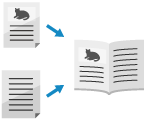
Du kan scanne en original som hæfte, når du udskriver scannede data.
* Du kan kun bruge hæftescanning, hvis scannede data gemmes i mailboksen.
* For de grundlæggende scanningshandlinger, se følgende:
1
Anbring originalen. Placering af originaler
Placer en original af samme størrelse. Hæftescanning kan ikke bruges ved scanning af originaler i forskellige størrelser.
Placér en original lodret i stående retning.
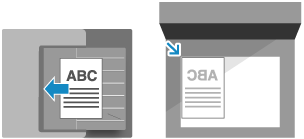
* Bruges hæftescanning ved placering af en lodret original i liggende retning, vil lige sider være på hovedet.
2
På scanningsskærmen tryk [Tilvalg]  [Hæftescanning]. Skærmbilledet Scanning
[Hæftescanning]. Skærmbilledet ScanningSkærmbilledet [Hæftescanning] vises.
3
Indstil originalformat og papirformat efter behov.
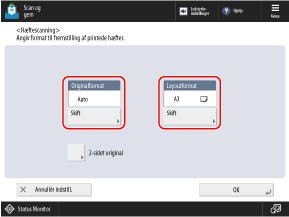
Ved ændring af originalstørrelsen
Tryk på [Skift] under [Originalformat], vælg originalformatet, og tryk på [OK].
Når papirformatet ændres til hæfteudskrivning
Tryk [Skift] under [Layoutformat], vælg papirformatet og tryk [OK].
Dataoutputformatet (scannede datas papirformat) indstilles automatisk i henhold til indstillingen [Layoutformat].
For at udføre hæfteudskrivning for en original med 100 % forstørrelse skal du bruge papirformatet for originalen, når den er spredt åben.
Eksempel: Når originalens størrelse er A4
Dataoutputformatet indstilles automatisk til A5-format, når [Layoutformat] er indstillet til [A4R]. (Originalen formindskes automatisk.)
Dataoutputformatet indstilles automatisk til A4-format, når [Layoutformat] er indstillet til [A3].
Ved scanning af tosidede originaler
Tryk på [2-sidet original], vælg, hvordan originalen åbner, og tryk på [OK].
[Bogtype]
Vælg dette, hvis top- og bundretningen af originalens for- og bagside er den samme.
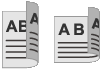
[Kalendertype]
Vælg dette, hvis top- og bundretningen af originalens for- og bagside er modsat.

4
Tryk på [OK] [Luk].
[Luk].Skærmbilledet scanning bliver vist.