Afdrukscherm
Het afdrukscherm wordt weergegeven wanneer u op [Afdrukken] drukt op het scherm [Home] van het bedieningspaneel.
In dit scherm kunt u documenten geforceerd afdrukken, documenten beveiligd afdrukken of documenten versleuteld beveiligd afdrukken. U kunt ook de inhoud controleren of de afdrukinstellingen van deze documenten en documenten voor Gepland afdrukken wijzigen.
In dit scherm kunt u documenten geforceerd afdrukken, documenten beveiligd afdrukken of documenten versleuteld beveiligd afdrukken. U kunt ook de inhoud controleren of de afdrukinstellingen van deze documenten en documenten voor Gepland afdrukken wijzigen.
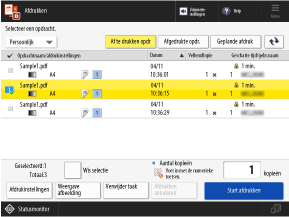
[Persoonlijk], [Gedeeld] en [Groeperen]
Selecteer in het vervolgkeuzemenu het type documenten dat u in de lijst wilt weergeven.
[Persoonlijk]:
Geeft de documenten van de aangemelde gebruiker weer.
Geeft de documenten van de aangemelde gebruiker weer.
[Gedeeld]:
Toont de documenten in de wachtstand op basis van bepaalde voorwaarden.
Toont de documenten in de wachtstand op basis van bepaalde voorwaarden.
*Documenten die worden weergegeven wanneer [Gedeeld] is geselecteerd, kunnen door alle gebruikers worden bekeken en afgedrukt.
[Groeperen]:
Toont de documenten van de Afdelings-ID waartoe de aangemelde gebruiker behoort.
Toont de documenten van de Afdelings-ID waartoe de aangemelde gebruiker behoort.
[Af te drukken opdr], [Afgedrukte opdr.] en [Geplande afdruk]
U kunt de documentenlijst op afdrukstatus omwisselen.
[ ]
]
]Hiermee wordt de documentenlijst bijgewerkt.
Documentenlijst
De volgende documenten worden in de lijst weergegeven:
Geforceerde wachtstand
Beveiligd afdrukken
Geëncrypte beveiligde afdruk
Geplande afdruk
Als u een document selecteert, krijgt het een vinkje en een nummer. Als u meerdere documenten tegelijk afdrukt, worden de documenten in numerieke volgorde afgedrukt.
* Per keer kunt u maximaal 100 documenten selecteren.
*Door op [Datum] te drukken, kunt u de volgorde van de documenten in de lijst sorteren op datum en tijd. Als u aangemeld bent op de machine, blijft de volgorde van de lijst behouden wanneer u de volgende keer aanmeldt.
*Sommige documenten kunnen de volgende pictogrammen krijgen:
[ ]: Beveiligd afdrukken, versleuteld beveiligd afdrukken of versleuteld PDF-document
]: Beveiligd afdrukken, versleuteld beveiligd afdrukken of versleuteld PDF-document[ ]: Geforceerd wachtstanddocument waarop de waarschuwingsweergave van toepassing is [Instellingen voor waarschuwing opdr. in de wachtrij]
]: Geforceerd wachtstanddocument waarop de waarschuwingsweergave van toepassing is [Instellingen voor waarschuwing opdr. in de wachtrij][Alles selecteren (max. 100 opdr.)] en [Wis selectie]
Als u op [Alles selecteren (max. 100 opdr.)] drukt terwijl er geen documenten zijn geselecteerd, worden alle documenten in de lijst geselecteerd.
Als u op [Wis selectie] drukt terwijl één of meer documenten zijn geselecteerd, wordt de hele selectie gewist.
[Aantal kopieën]
Wijzigt het aantal afdrukkopieën van het geselecteerde document.
[Afdrukinstellingen] en [Afdr.inst. vr gesel. opdr.]
U kunt de afdrukinstellingen van het geselecteerde document controleren en/of wijzigen.
*U kunt meerdere documenten selecteren en de afdrukinstellingen in batch wijzigen. Als echter een van de volgende documenten ook geselecteerd is, kunt u geen batchwijziging uitvoeren:
Geforceerde wachtstanddocumenten
Beveiligde afdrukdocumenten
Versleutelde beveiligde afdrukdocumenten
Versleutelde PDF-documenten
[Weergave afbeelding]
U kunt een voorbeeldscherm van het geselecteerde document weergeven en de inhoud van het document controleren.
U kunt ook pagina's verwijderen op het voorbeeldscherm of het document afdrukken vanuit het voorbeeldscherm.
U kunt ook pagina's verwijderen op het voorbeeldscherm of het document afdrukken vanuit het voorbeeldscherm.
[Verwijder taak]
Verwijdert het (de) geselecteerde document(en).
[Afdrukken annuleren]
Annuleert het afdrukken van het (de) geselecteerde document(en).
[Start afdrukken]
Voert het afdrukken van het (de) geselecteerde document(en) uit.
*Bij het afdrukken van een Geforceerd wachtstanddocument waarop het waarschuwingsscherm van toepassing is, wordt een waarschuwingsscherm weergegeven. [Instellingen voor waarschuwing opdr. in de wachtrij]
De afdrukinstellingen wijzigen en een voorbeeldscherm weergeven
Afhankelijk van het type stuurprogramma dat wordt gebruikt bij het afdrukken of het bestandsformaat bij het uitvoeren van Direct afdrukken, kunt u sommige bewerkingen niet uitvoeren, zoals het wijzigen van de afdrukinstellingen of het weergeven van een voorbeeldscherm.
 : Bediening is mogelijk
  : Bediening is niet mogelijk:
|
Uitvoering
|
Gebruikt type stuurprogramma bij het afdrukken
|
Bestandsindeling bij Direct afdrukken
|
|||||
|
UFR II
|
PS*1
|
PCL*2
|
PDF
|
XPS
|
JPEG
|
TIFF
|
|
|
[Afdrukinstellingen]
|
|
|
|
|
|
|
|
|
[Aantal kopieën]
|
|
|
|
|
|
|
|
|
[Afdrukbereik]*3
|
|
|
|
|
|
|
|
|
[Selecteer kleur]*4
|
|
|
|
|
|
|
|
|
[2-zijdig afdrukken]
|
|
|
|
|
|
|
|
|
[Selecteer papier]*3*5
|
|
|
|
|
|
|
|
|
[N op 1]
|
|
|
|
|
|
|
|
|
[Nieten]*3*6
|
|
|
|
|
|
|
|
|
[Boekje]*3
|
|
|
|
|
|
|
|
|
[Ponsen]*3*6
|
|
|
|
|
|
|
|
|
[Tonerbesparing]*3
|
|
|
|
|
|
|
|
|
[Weergave afbeelding]
|
|
|
|
|
|
|
|
|
[Verwijder pagina]
|
|
|
|
|
|
|
|
*1 Bewerkingen zijn alleen mogelijk als er een Canon PS3-printerstuurprogramma zonder PPD wordt gebruikt.
*2 Bewerkingen zijn alleen mogelijk als een PCL6 (PCL XL)-printerstuurprogramma wordt gebruikt.
*3 De instellingen kunnen niet worden gewijzigd als er meerdere documenten zijn geselecteerd.
*4 De instellingen kunnen niet worden gewijzigd voor zwart-witgegevens.
*5 De instellingen kunnen niet worden gewijzigd wanneer een mix van verschillende papierformaten wordt gebruikt.
*6 De instellingen kunnen alleen worden gewijzigd als de juiste optionele apparaten zijn aangesloten.
N.B.
Als [Sommige opdr. konden na ontvangst niet worden opgeslagen.] of [Sommige opdrachten zijn verwijderd.] verschijnt
Deze meldingen verschijnen als er een fout optreedt tijdens de ontvangst van het document of als het document wordt verwijderd nadat de bewaarperiode is verstreken. U kunt het bericht wissen door op [] te drukken.
] te drukken.