[Add User] ja [Edit User Information] -näyttö
Kirjaudu Remote UI (Etäkäyttöliittymä) -sovellukseen järjestelmänvalvojana, jolla on järjestelmänvalvojan oikeudet, valitse [Settings/Registration]  [User Management] [Authentication Management] ja valitse sitten käyttäjänimen kohdalla [Add User] tai [Edit] avataksesi [Add User]- tai [Edit User Information] -näytön.
Voit rekisteröidä uusia käyttäjätietoja paikalliseen laitteeseen tai muokata rekisteröityjä käyttäjätietoja näillä näytöillä.
[User Management] [Authentication Management] ja valitse sitten käyttäjänimen kohdalla [Add User] tai [Edit] avataksesi [Add User]- tai [Edit User Information] -näytön.Voit rekisteröidä uusia käyttäjätietoja paikalliseen laitteeseen tai muokata rekisteröityjä käyttäjätietoja näillä näytöillä.
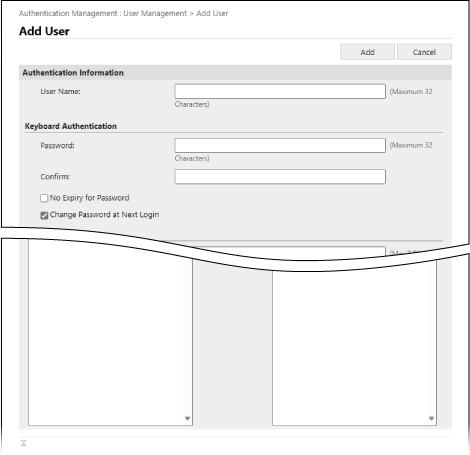
[Authentication Information]
Määritä käyttäjänimi ja todennustiedot kirjautumismenetelmän mukaan.
[User Name]
Syötä käyttäjänimi.
[Keyboard Authentication]
[Password] ja [Confirm]
Syötä salasana, jota käytät kirjautuessasi sisään näppäimistötodennuksen avulla, kohtaan [Password] ja [Confirm].
* Jos haluat muokata rekisteröityjä käyttäjätietoja, valitse [Change password] -valintaruutu ja anna tiedot.
* Asetettavan salasanan vahvuus voidaan tarkastaa käyttämällä salasanan vahvuuden ilmaisinta. [Käytä salasanan vahvuusosoitinta]
[No Expiry for Password]
Valitse tämä valintaruutu, jos et halua, että salasana vanhenee.
[Change Password at Next Login]
Valitsemalla tämän valintaruutun voit pakottaa käyttäjän vaihtamaan salasanan ensimmäisen kirjautumisen yhteydessä. Kun käyttäjä vaihtaa salasanan, valintaruutu tyhjennetään automaattisesti.
[Remote UI Authentication]
[Use Two-Factor Authentication]
Valitse tämä valintaruutu, jos käyttäjät syöttävät kertaluonteisen salasanan (kaksivaiheinen todennus) kirjautuessaan Remote UI (Etäkäyttöliittymä) -sovellukseen.
* Tämä asetus on käytettävissä vain, kun kirjautuneet käyttäjät muokkaavat omia käyttäjätietojaan.
[User Information]
[Displayed As]
Anna rekisteröitävän käyttäjän nimi.
Näyttönimeä käytetään seuraavasti:
Näyttönimeä käytetään seuraavasti:
Lähettäjän nimi lähetettäessä sähköpostia
Käyttäjätunnus pakotetun pidon tilassa
[E-Mail Address]
Anna käyttäjän sähköpostiosoite.
Kun skannatut tiedot lähetetään, tässä annettu sähköpostiosoite näytetään myös yhdessä lähettäjän nimen kanssa. Tätä osoitetta käytetään myös, kun asiakirja lähetetään valitsemalla [Lähetä itselle]. Kun I-Faksi lähetetään, tämä osoite näkyy lähettäjänä vastaanottavan laitteen Lähettäjä-rivillä.
Kun skannatut tiedot lähetetään, tässä annettu sähköpostiosoite näytetään myös yhdessä lähettäjän nimen kanssa. Tätä osoitetta käytetään myös, kun asiakirja lähetetään valitsemalla [Lähetä itselle]. Kun I-Faksi lähetetään, tämä osoite näkyy lähettäjänä vastaanottavan laitteen Lähettäjä-rivillä.
[IPP Print Information]
Voit liittää IPP-tulostuksen käyttäjään määrittämällä IPP-tulostuksessa käytetty sähköpostiosoite.
* Voit määrittää asetuksen, kun kohdan [Asetukset/Tallennus] [Verkkoasetukset] [IPP-tulostusasetukset] asetus on otettu käyttöön.
[Verkkoasetukset] [IPP-tulostusasetukset] asetus on otettu käyttöön.* Paikalliseen laitteeseen rekisteröidyt käyttäjät voivat määrittää asetukset itse tai järjestelmänvalvoja voi määrittää eräasetukset käyttämällä CSV-tiedostoa. IPP-tulostuksen tietojen liittäminen käyttäjiin
[Information for Universal Print]
Voit liittää käyttäjän Yleistulostus-toimintooon määrittämällä Microsoft 365 -tiliin liittyvän sähköpostiosoitteen tai puhelinnumeron.
* Voit käyttää tätä asetusta valitsemalla [Settings/Registration] [Network Settings] [Settings for Universal Print] ja vahvistamalla, että [Settings for Universal Print] on käytössä.
[Network Settings] [Settings for Universal Print] ja vahvistamalla, että [Settings for Universal Print] on käytössä.* Paikalliseen laitteeseen rekisteröidyt käyttäjät voivat määrittää asetukset itse tai järjestelmänvalvoja voi määrittää eräasetukset käyttämällä CSV-tiedostoa. Universal Printin tietojen liittäminen käyttäjille
[Department ID Settings]
Jos haluat käyttää osastotunnusten hallintaa, määritä osastotunnus, johon käyttäjä kuuluu.
Valitse [Department ID Settings], valitse osastotunnus luettelosta ja valitse [OK].
Valitse [Department ID Settings], valitse osastotunnus luettelosta ja valitse [OK].
* Voit rekisteröidä uuden osastotunnuksen valintanäytössä kohdassa [Register New Department]. Osastotunnuksen ja PIN-koodin rekisteröiminen
* Jos käyttäjälle määritetty osastotunnus poistetaan, asetuksia on muutettava. Osastotunnuksen määrittäminen käyttäjälle
[Role Settings]
Valitse käyttäjäoikeudet (roolit). Roolit
[User Account Settings]
[Set expiration for the user account]
Jos haluat, että tili vanhenee, valitse valintaruutu ja anna tilin viimeinen voimassaolopäivä.
[Disable the user account]
Valitse tämä valintaruutu, jos haluat poistaa käyttäjätilin väliaikaisesti.
[User Group Association]
Voit lisätä käyttäjän käyttäjäryhmään valitsemalla luettelosta käyttäjäryhmän ja valitsemalla [Add].
* Tätä asetusta ei näytetä, kun käytät osastotunnusta käyttäjäryhmänä.
HUOMAUTUS
Sisäänkirjautuminen tavallisena käyttäjänä
Käyttäjä, jolla on GeneralUser-oikeudet, voi muuttaa alla olevia tietoja kirjautumalla sisään Remote UI (Etäkäyttöliittymä) -sovellukseen ja napsauttamalla [Settings/Registration] [User Management] [Authentication Management]:
[User Management] [Authentication Management]:[Password] ja [PIN]
[Use Two-Factor Authentication]
[Displayed As]
[E-Mail Address]
* Todennustoiminnon asetuksissa [Setting Changes by Users Without Administrator Privileges] täytyy olla asetettuna kohdassa [Other Settings], jotta käyttäjät voivat määrittää sähköpostiosoitteiden asetuksia. [Edit Basic Settings]-näkymä