Przełączanie ekranu kopiowania (ekran zwykłego kopiowania i ekran kopiowania ekspresowego)
Dwa typy ekranów kopiowania to „ekran zwykłego kopiowania” i „ekran ekspresowego kopiowania”.
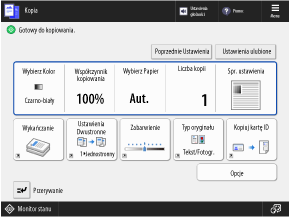
Domyślnie wyświetlany jest ekran zwykłego kopiowania, który przedstawia wszystkie funkcje w łatwej do zrozumienia strukturze hierarchicznej.
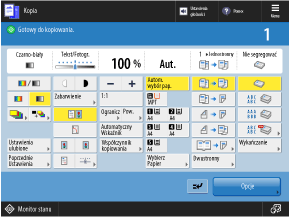
Po przejściu do ekranu Ekspresowego kopiowania, stany ustawień podstawowych funkcji, takich jak powiększanie, zmniejszanie i kopiowanie dwustronne, wyświetlane są w postaci przycisków. Ponieważ funkcje te można ustawić po prostu poprzez naciśnięcie przycisków odpowiadających wyświetlanym wartościom ustawień, liczba kroków jest mniejsza niż w przypadku korzystania z ekranu zwykłego kopiowania.
Domyślnie wyświetlany jest ekran zwykłego kopiowania, który przedstawia wszystkie funkcje w łatwej do zrozumienia strukturze hierarchicznej.
Po przejściu do ekranu Ekspresowego kopiowania, stany ustawień podstawowych funkcji, takich jak powiększanie, zmniejszanie i kopiowanie dwustronne, wyświetlane są w postaci przycisków. Ponieważ funkcje te można ustawić po prostu poprzez naciśnięcie przycisków odpowiadających wyświetlanym wartościom ustawień, liczba kroków jest mniejsza niż w przypadku korzystania z ekranu zwykłego kopiowania.
Ekran zwykłego kopiowania
Ekran ekspresowego kopiowania
Postępuj zgodnie z poniższą procedurą, aby przełączyć ekran kopiowania.
Użyj panelu sterowania, aby przełączyć ekran. Nie można przełączyć ekranu za pomocą Remote UI (Zdalny interfejs użytkownika) z komputera.
Po przełączeniu ekranu konieczne będzie ponowne uruchomienie urządzenia, aby zastosować to ustawienie.
Użyj panelu sterowania, aby przełączyć ekran. Nie można przełączyć ekranu za pomocą Remote UI (Zdalny interfejs użytkownika) z komputera.
Po przełączeniu ekranu konieczne będzie ponowne uruchomienie urządzenia, aby zastosować to ustawienie.
1
Na panelu sterowania naciśnij [ Ustawienia/Rejestracja] na ekranie [Strona główna] lub innym. Ekran [Strona główna]
Ustawienia/Rejestracja] na ekranie [Strona główna] lub innym. Ekran [Strona główna]Zostanie wyświetlony ekran [Ustawienia/Rejestracja].
2
Naciśnij [Właściwości]  [Ustawienia wyświetlacza] [Ustawianie Wyświetl. dla Ekranu Kopiow.].
[Ustawienia wyświetlacza] [Ustawianie Wyświetl. dla Ekranu Kopiow.].Zostanie wyświetlony ekran [Ustawianie Wyświetl. dla Ekranu Kopiow.].
3
Wybierz [Normalne Kopiowanie] lub [Ekspresowe Kopiowanie] i naciśnij [OK].
4
Naciśnij [ Ustawienia/Rejestracja] [Tak].
Ustawienia/Rejestracja] [Tak].Urządzenie zostanie uruchomione ponownie, a ustawienie zostanie zastosowane.