Anpassa skärmen och funktionerna för enskilda användare (personliga inställningar)
Du kan ändra skärmen och funktionernas inställningar (personliga inställningar) för varje enskild inloggad användare. Inställningar aktiveras först när användaren som har gjort dem loggar in och påverkar inte andra användare.
Anpassningsbara inställningar
Skärmen visas efter att användaren loggat in
Språket som visas på skärmen
Tangentbordets svarstid, omvänd display (färg) och förstorad display (tillgänglighet)
Personligt SSID (nätverksnamn) och nätverksnyckel (lösenord) när du ansluter direkt till en mobil enhet
Automatisk utskrift av utskriftsdata som lagras på maskinen
Använd kontrollpanelen för att ändra de personliga (lösenords)inställningarna. Du kan inte konfigurera inställningarna med Remote UI (Fjärranvändargränssnittet) från en dator.
1
Logga in på maskinen. Logga in på maskinen
2
På kontrollpanelen trycker du på [Personliga inställningar] på skärmen [Hem]. [Hem]-skärmen
3
Tryck på knappen för inställningen du vill anpassa och ändra inställningen på skärmen som visas.
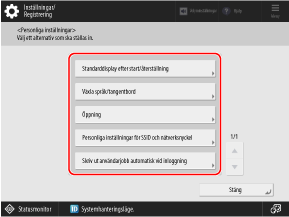
Ändra skärmen som visas när användaren loggar in
Tryck på [Standarddisplay efter start/återställning] och välj skärmen som ska visas när användaren loggar in.
* Det här alternativet visas endast om inställningen är konfigurerad för att visa inloggningsskärmen vid start i inställningen för när inloggningsskärmen ska visas. Konfigurera visningsmetoden för inloggningsskärmen
Byta språket som visas på skärmen
Tryck på [Växla språk/tangentbord] och välj vilket språk som ska visas.
Beroende på vilket språk som används kan du ändra tangentbordslayouten som visas på skärmen. Om du vill ändra tangentbordslayouten, väljer du visningsspråk och trycker på [Ställ in].
Beroende på vilket språk som används kan du ändra tangentbordslayouten som visas på skärmen. Om du vill ändra tangentbordslayouten, väljer du visningsspråk och trycker på [Ställ in].
Ändra tangentbordets svarstid, omvänd skärm (färg) och inställningar för förstorad skärm
Tryck på [Öppning] och ange de nödvändiga inställningarna.
[Inställningar för tangentrepetering]
Håll inne tangenterna på skärmtangentbordet för att ange samma tecken flea gånger med tangentupprepningsfunktionen. Du kan sakta ner hastigheten på tangentupprepningen.
Använd denna inställning om du märker att samma tecken skrivs upprepade gånger när du försöker skriva bara ett tecken.
Använd denna inställning om du märker att samma tecken skrivs upprepade gånger när du försöker skriva bara ett tecken.
[Accep.fördröjning för upprep. tryckning.]
Du kan ange tiden under vilken maskinen inte accepterar den andra och efterföljande tangenttryckningar när du oavsiktligt trycker upprepade gånger på en tangent på skärmtangentbordet.
Konfigurera den här inställningen i fall som när du har för avsikt att skriva in ett enda tecken, men samma tecken skrivs in upprepade gånger.
Konfigurera den här inställningen i fall som när du har för avsikt att skriva in ett enda tecken, men samma tecken skrivs in upprepade gånger.
[Omvänd visning (färg)]
Du kan ställa in skärmen så att den vänder på ljusstyrkan.
Använd denna inställning om skärmen fortfarande är otydlig efter att du har justerat skärmens ljusstyrka med [Justera ljusstyrka] på skärmen [Hem].
Använd denna inställning om skärmen fortfarande är otydlig efter att du har justerat skärmens ljusstyrka med [Justera ljusstyrka] på skärmen [Hem].
[Aktivera skärmförstoring]
Du kan använda två fingrar för att nypa ut eller nypa in på skärmen för att förstora eller förminska den.
När du ställer in ett personligtt SSID och nätverksnyckel för att ansluta direkt till en mobil enhet
Tryck på [Personliga inställningar för SSID och nätverksnyckel] för att ställa in SSID och nätverksnyckel som ska användas.
* Detta kan endast ställas in om åtkomstpunktläget är konfigurerat för att använda ett eget SSID och nätverksnyckel för varje inloggad användare. Aktivera funktionen för direktanslutning
Ange SSID och nätverksnyckel
Ställ in [Ange SSID att använda] och [Ange nätverksnyckel att använda] till [På] och ange SSID och nätverksnyckel.
Använda ett SSID och nätverksnyckel som genereras automatiskt med slumpmässiga tecken
Sätt [Ange SSID att använda] och [Ange nätverksnyckel att använda] till [Av].
Automatiskt vänta på en direkt anslutning när du loggar in
Ställ in [Aktivera/avaktivera direktanslutning automatiskt vid inloggning/utloggning] till [På].
Aktivera automatisk utskrift av utskriftsdata som lagras på maskinen
Tryck på [Skriv ut användarjobb automatisk vid inloggning] och välj [På].
Utskriftsdata som lagras åt dig skrivs ut automatiskt när du loggar in.
Utskriftsdata som lagras åt dig skrivs ut automatiskt när du loggar in.
* Detta kan endast ställas in om inställningen är konfigurerad för att använda den automatiska utskriftsfunktionen för utskriftsdata. [Aktivera automatisk utskriftsfunktion vid inloggning]
4
Tryck på [Stäng].