
Universaalaluse paberiformaadi ja -tüübi määramine
|
Kui printeridraiveri seaded ei vasta universaalalusele asetatud paberi formaadile ja tüübile, võib tekkida paberiummistus või ilmneda printimistõrge. |
1
Asetage paber universaalalusele. Paberi laadimine universaalsalve
Nüüd kuvatakse menüü paberi formaadi ja tüübi määramise kohta.
2
Määrake paberiformaat.
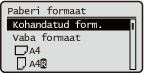

Teave <Vaba formaat>
Kui peate sageli muutma laaditavat paberit, seadke väärtusele <Vaba formaat>; see vähendab iga kord sätte muutmiseks vajaliku sammude arvu. Võite kuvada ka veateadet, kui seade printeri draiveris on küllalt erinev laaditud paberi suurusest. <Vaba form. pab allika paberif. mittev.>
Kui kuvatav paberi formaat erineb lisatud paberi formaadist, võib paberi sisestamisel tekkida tõrge. Sisestage paber uuesti.
 Standardformaadis paberi laadimisel
Valige paberiformaat <Paberi formaat>-st.
Kohandatud paberiformaadi sisestamine
1 | Valige <Kohandatud form.>. |
2 | Määrake <X>-külje ja <Y>-külje pikkus. |

Valige <X> või <Y>, et määrata vastava külje pikkus numbriklahvide või  / / abil. abil.Kui salvestada sageli kasutatavad paberiformaadid nuppude <S1> kuni <S5> alla, saab need kasutusele võtta valikuga <Salvestatud formaadid>.Vabas mõõdus paberiformaadi laadimisel (kohandatud formaadis paber) | |
3 | Vajutage nuppu <Rakenda>. |
Ümbrike asetamine seadmesse
1 | Valige ümbrike tüüp.  |
Postkaartide laadimine
1 | Valige postkaardi tüüp.   Postkaardi mõlemale küljele printimisel printige esmalt ühele poolele, seejärel laadige postkaart uuesti universaalalusele ja printige teisele küljele. Kui postkaart kaardub pärast esimesele poolele printimist, eemaldage kaardumine enne teisele poolele printimist. |
3
Valige paberi tüüp.

Teave <Vaba>
Kui peate sageli laaditavat paberit vahetama, määrake väärtuseks <Vaba>; see vähendab iga kord seade muutmiseks vajalike toimingute arvu. Pange tähele, et see seade laseb seadmel printida ka siis, kui printeridraiveri paberitüübi seade ja seadmesse tegelikult laaditud paberitüübi seade vahel on erinevus.
Kui printeridraiveri paberitüübi seadeks on [Automaatne], töötab seade samamoodi nagu siis, kui paberitüübiks on [Tavapaber 1].
Paberi tüübi üksikasjalike seadistuse kontrollimiseks valige <Detailid>  valige kontrollimiseks paberi tüüp.
valige kontrollimiseks paberi tüüp.