רישום מידע אודות השרת
|
כדי לציין Active Directory, מזהה Microsoft Entra או שרת LDAP כהתקן אימות נוסף, עליך לרשום את המידע של השרת המשמש לאימות. בצע בדיקת התחברות על פי הצורך.
|
1
הפעל את Remote UI (ממשק משתמש מרוחק). הפעלת ממשק המשתמש המרוחק
2
לחץ על [Settings/Registration] בדף הפורטל. מסך ממשק המשתמש המרוחק
3
לחץ על [User Management]  [Authentication Management].
[Authentication Management].4
לחץ על [Server Settings] [Edit...].
[Edit...].5
הגדר את שרת האימות והמידע אודות התחום.
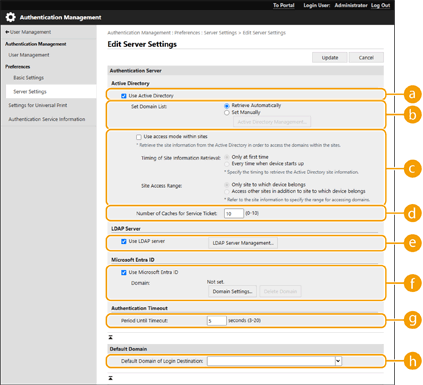
 [Use Active Directory]
בחר בתיבת הסימון בעת שימוש ב-Active Directory.
 [Set Domain List:]
בחר אם פרטי ה- Active Directory של יעד הכניסה מאוחזרים אוטומטית או מוזנים ידנית. להזנה ידנית בחר [Set Manually] והוסף את תחום יעד הכניסה ב- [Active Directory Management...].
 [Use access mode within sites]
סמן את תיבת הסימון אם ישנם מספר שרתי Active Directory ואתה מעוניין להקצות עדיפות גישה ל- Active Directory שנמצא באותו אתר שבו המכשיר. שנה את ההגדרות של [Timing of Site Information Retrieval:] ו [Site Access Range:] במידת הצורך.

גם כאשר [Only site to which device belongs] ב- [Site Access Range:] מוגדר, המכשיר עשוי לגשת לאתרים מחוץ לאתר אליו הוא שייך בעת ביצוע גישה לבקר תחום במהלך תהליך ההפעלה. עם זאת, קיימת עדיפות לגישה לבקרי תחום באותו אתר בו נמצא המכשיר. כחריג, אם לא ניתן לגשת לבקרות תחום באותו אתר אך ניתן לגשת לבקרות תחום מחוץ לאתר, תינתן עדיפות לגישה לבקרות תחום מחוץ לאתר.
 [Number of Caches for Service Ticket:]
ציין את מספר כרטיסי השירות שהמכשיר יכול להכיל. כרטיס שירות הוא פונקציה של Active Directory הפועלת כתיעוד של כניסה קודמת, המפחיתה את משך הזמן שלוקח לאותו משתמש להיכנס בפעם הבאה.
 [Use LDAP server]
סמן את תיבת הסימון בזמן השימוש בשרת LDAP.
 [Use Microsoft Entra ID]
בחר בתיבת הסימון בעת שימוש במזהה Microsoft Entra.
 [Period Until Timeout]
ציין את מגבלת הזמן של ניסיון התחברות לשרת האימות ואת מגבלת הזמן להמתנה לתגובה. כאשר [Save authentication information for login users] מופעל, אם אינך יכול להיכנס במסגרת מגבלת הזמן שצוינה כאן, יתבצע ניסיון כניסה באמצעות פרטי האימות שנשמרו במטמון.
 [Default Domain of Login Destination:]
ציין את התחום שלו עדיפות בהתחברות.
 ציין ידנית את תחום ה-Active Directory
|
1
|
סמן את תיבת הסימון עבור [Use Active Directory] ובחר [Set Manually] עבור [Set Domain List:].
|
|
2
|
לחץ על [Active Directory Management...]
[OK]. |
|
3
|
לחץ על [Add Domain...].
|
|
4
|
הזן את המידע הנחוץ.
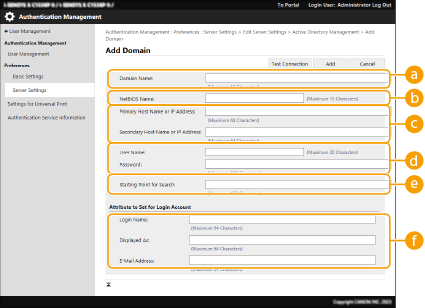 [Domain Name:]
הזן את שם הדומיין של ה-Active Directory שהוא יעד הכניסה (לדוגמה: company.domain.com).
[NetBIOS Name]
השן את שם התחום של ה-NetBIOS (לדוגמה: חברה).
[Primary Host Name or IP Address:] / [Secondary Host Name or IP Address:]
הזן את שם המארח של שרת ה-Active Directory או את כתובת ה-IPv4. בזמן השימוש בשרת משני, ציין את השם ב-[Secondary Host Name or IP Address:].
דוגמה:
שימוש בשם מארח: ad-server1 שימוש בכתובת IPv4: 192.168.18.138 [User Name:] / [Password:]
הזן את שם המשתמש והסיסמה המשמשים לגישה וחיפוש שרת ה-Active Directory.
[Starting Point for Search:]
ציין את המיקום לגישה ולחיפוש בשרת ה-Active Directory.
[Login Name:] / [Displayed As] / [E-Mail Address:]
ציין את שדות הנתונים (שמות המאפיינים) עבור שם הכניסה, שם התצוגה וכתובת הדואר האלקטרוני של כל חשבון משתמש בשרת Active Directory (לדוגמה: sAMAccountName, cn, mail).
|
|
5
|
הקש על [Test Connection] על מנת לאשר שההתחברות אפשרית ולאחר מכן הקש על [Add].

לעריכת פרטי שרת
הקש על [Edit] לפרטי השרת שאתה מעוניין לערוך, בצע את השינויים הנחוצים והקש על [Update].
|
פרטי רישום שרת LDAP
|
1
|
סמן את תיבת הסימון עבור [Use LDAP server] והקש על [LDAP Server Management...]
[OK]. |
|
2
|
לחץ על [Add Server...].
|
|
3
|
הזן את פרטי שרת LDAP.
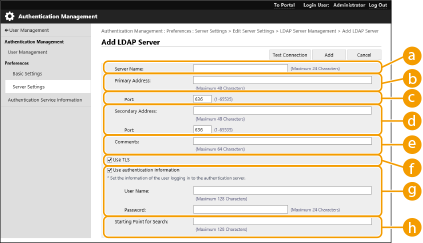 [Server Name]
הזן את שם שרת ה-LDAP. לא ניתן להשתמש בשם "localhost". שם השרת לא חייב לכלול רווחים.
[Primary Address]
הזן את כתובת ה-IP או את שם שרת ה-LDAP (לדוגמה: ldap.example.com). לא ניתן להשתמש בכתובת הלולאה החוזרת (127.0.0.1).
[Port:]
הזן את מספר היציאה שמשמשת לתקשורת עם שרת ה-LDAP. השתמש באותן הגדרות שנקבעו בשרת. אם אתה לא מזין מספר, הוא מוגדר אוטומטית כ-"636" כאשר תיבת הסימון סומנה עבור [Use TLS], או שהוא מוגדר כ-"389" כאשר תיבת הסימון אינה מסומנת.
[Secondary Address:] / [Port:]
בעת שימוש בשרת משני בסביבתך, הזן את כתובת ה- IP ואת מספר היציאה.
[Comments]
הזן תיאור או הערה לפי הצורך.
[Use TLS]
סמן את תיבת הסימון בעת שימוש בהצפנת TLS לתקשורת עם שרת LDAP.
[Use authentication information]
נקה את תיבת הסימון כדי לאפשר גישה אנונימית לשרת LDAP, רק אם שרת LDAP מוגדר לאפשרות של גישה אנונימית. בעת שימוש בשם המשתמש והסיסמה לאימות, בחר בתיבת הסימון והזן ערכים עבור [User Name:] ו [Password:].
[Starting Point for Search:]
ציין את המיקום (הרמה) לחיפוש פרטי משתמש בעת ביצוע אימות שרת LDAP.
|
|
4
|
ציין כיצד להגדיר את שמות המאפיינים ואת שם הדומיין.
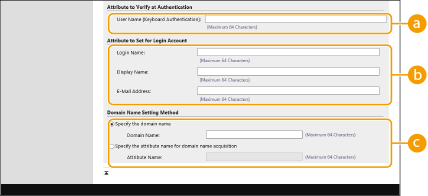 [User Name (Keyboard Authentication):]
ציין את שדה נתוני LDAP (שם מאפיין) עבור שם המשתמש בשרת LDAP (לדוגמה: uid).
[Login Name:] / [Display Name:] / [E-Mail Address:]
ציין את שדות הנתונים (שמות המאפיינים) עבור שם הכניסה, שם התצוגה וכתובת הדואר האלקטרוני של כל חשבון משתמש בשרת LDAP (לדוגמה: uid, cn, mail).
[Specify the domain name] / [Specify the attribute name for domain name acquisition]
בחר כיצד להגדיר את שם התחום של יעד הכניסה. לציון ישיר של שם התחום, בחר [Specify the domain name] והזן את שם התחום. כדי לציין שדה נתוני LDAP (שם מאפיין) ממנו ניתן לרכוש את שם הדומיין בשרת LDAP, בחר [Specify the attribute name for domain name acquisition] והזן את שם המאפיין (לדוגמה: dc).
|
|
5
|
הקש על [Test Connection] על מנת לאשר שההתחברות אפשרית ולאחר מכן הקש על [Add].
|
לעריכת פרטי שרת
הקש על [Edit] לפרטי השרת שאתה מעוניין לערוך, בצע את השינויים הנחוצים והקש על [Update].
ציון הדומיין של מזהה Microsoft Entra
אם ברצונך לציין את מזהה Microsoft Entra כשרת אימות, עליך לרשום משתמש בשירות Microsoft 365 ולהשתמש במזהה Microsoft Entra. רשום את המחשב מ-Azure Portal. רישום יישום ב-Microsoft Entra ID
|
1
|
בחר את תיבת הסימון [Use Microsoft Entra ID].
|
|
2
|
לחץ על [Domain Settings].
מסך [Microsoft Entra ID Domain Settings] מוצג.
|
|
3
|
ציין את המידע של מזהה Microsoft Entra.
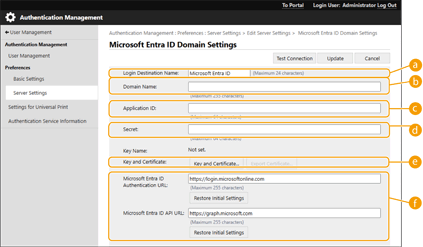 [Login Destination Name:]
הזן את השם שיוצג ביעד ההתחברות.
* לא ניתן להשתמש בתווי בקרה או ברווחים.
[Domain Name:]
הזן את שם הדומיין של מזהה Microsoft Entra שהוא יעד ההתחברות.
[Application ID:]
הזן את מזהה האפליקציה (לקוח).
[Secret:]
הזן את הסוד שנוצר על ידי מזהה Microsoft Entra. אין צורך להזין זאת כאשר נעשה שימוש ב-[Key and Certificate:].
[Key and Certificate:]
הקש על [Key and Certificate] כאשר אתה משתמש במפתח ובאישור. ניתן ללחוץ על [Export Certificate] כדי לייצא את האישור שיירשם למזהה Microsoft Entra.
[Microsoft Entra ID Authentication URL:] ו [Microsoft Entra ID API URL:]
הזן את כתובות האתרים. בהתאם לסביבת הענן שלך, ייתכן שיהיה עליך לשנות את ההגדרות.
|
|
4
|
ציין את התכונות.
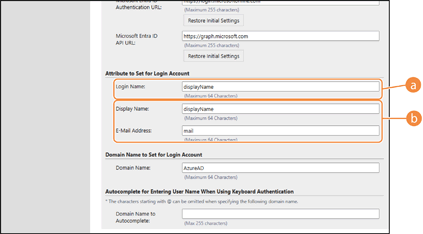
הזן את המאפיינים עבור שם הכניסה, שם התצוגה וכתובת הדוא"ל של כל חשבון משתמש בשרת.
[Login Name:]
מהתפריט הנפתח, בחר את התכונה עבור שם הכניסה של כל חשבון משתמש בשרת.
* כדי לציין תכונה שאינה מוצגת בתפריט הנפתח, ניתן להזין אותה ישירות.
[WindowsLogonName]:
displayName מתקבל מ-מזהה Microsoft Entra. displayName משתנה באופן הבא כדי ליצור את שם הכניסה:
רווחים והתווים הבאים נמחקים מ-displayName: * , . / : ; < > = ? \ [ ] |.
"@" וכל התווים הבאים נמחקים.
מחרוזות תווים שעולות על 20 תווים מתקצרות ל-20 תווים או פחות.
דוגמה:
כאשר displayName הוא "user.001@example.com", שם הכניסה הופך ל-"user001". [displayName]:
displayName המתקבל ממזהה Microsoft Entra הופך לשם הכניסה.
[userPrincipalName]:
userPrincipalName שהתקבל ממזהה Microsoft Entra הופך לשם הכניסה.
[userPrincipalName-Prefix]:
החלק שלפני "@" ב-userPrincipalName המתקבל ממזהה Microsoft Entra הופך לשם הכניסה.
דוגמה:
כאשר userPrincipalName הוא "user.002@mail.test", שם הכניסה הופך ל-"user.002". [Display Name:] / [E-Mail Address:]
הזן את המאפיינים עבור שם התצוגה וכתובת הדוא"ל של כל חשבון משתמש בשרת.
|
|
5
|
ציין את שם הדומיין של יעד ההתחברות ב-[Domain Name:] תחת [Domain Name to Set for Login Account].
|
|
6
|
ציין את ההגדרות ב-[Autocomplete for Entering User Name When Using Keyboard Authentication] תחת
[Domain Name to Autocomplete:]. הזן את שם הדומיין שעבורו יש לבצע השלמה אוטומטית. בדרך כלל, הגדר את אותו השם כפי שהוזן ב-[Domain Name:].
|
|
7
|
לחץ על [Test Connection] כדי לבדוק את החיבור.
|
|
8
|
לחץ על [Update].
המסך חוזר למסך [Edit Server Settings].
|
6
הזן את פרטי המשתמש והגדר את ההרשאות.
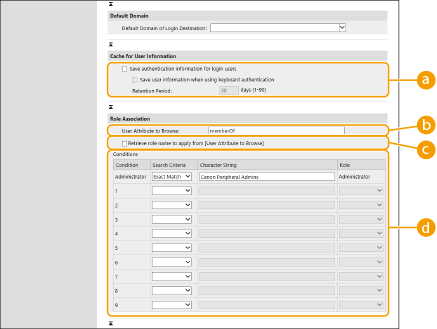 [Save authentication information for login users]
סמן את תיבת הסימון לשמירת פרטי האימות של המשתמשים המתחברים באמצעות לוח הבקרה. לאחר קביעת התצורה של ההגדרות, ניתן להשתמש במידע האימות שנשמר לצורך כניסה, גם אם המכשיר לא מצליח להתחבר לשרת. שנה את [Retention Period:] ההגדרות על פי הצורך.
[User Attribute to Browse:]
הזן את שדה הנתונים (שם המאפיין) בשרת המופנה המשמש לקביעת הרשאות משתמש (תפקידים). בדרך כלל, אתה יכול להשתמש בערך שהוגדר מראש של "memberOf", המציין את הקבוצה שהמשתמש שייך אליה.
[Retrieve role name to apply from [User Attribute to Browse]]
סמן את תיבת הסימון כדי להשתמש במחרוזת התווים הרשומה בשדה הנתונים בשרת שצוין ב [User Attribute to Browse:] עבור שם התפקיד. לפני קביעת התצורה, בדוק את שמות התפקידים שניתן לבחור במכשיר, ורשום אותם בשרת.
[Conditions]
אתה יכול לקבוע את התנאים שקובעים את הרשאות המשתמש. התנאים להלן מיושמים לפי הסדר שבו הם רשומים.
|
[Search Criteria]
|
בחר את קריטריוני החיפוש עבור [Character String].
|
|
[Character String]
|
הזן את מחרוזת התווים הרשומה למאפיין שצוין ב- [User Attribute to Browse:]. כדי להגדיר את ההרשאות בהתבסס על הקבוצה שהמשתמש שייך אליה, הזן את שם הקבוצה.
|
|
[Role]
|
בחר בהרשאות החלות על משתמשים התואמים את הקריטריונים.
|
ההגדרות [Conditions] בעת השימוש בשרתי Active Directory
"Canon Peripheral Admins" מוגדר מראש כקבוצת המשתמשים של מנהל מערכת. הקצה הרשאות שונות לקבוצות האחרות שנוצרו בשרת.
7
לחץ על [Update].
8
הפעל את המכשיר מחדש. הפעלת המכשיר מחדש

|
הגדרות DNSההגדרות הבאות נדרשות אם מספר היציאה המשמש ל- Kerberos בצד Active Directory משתנה.
מידע לשירות Kerberos של Active Directory חייב להיות רשום כרשומת SRV באופן הבא:
שירות: "_kerberos"
פרוטוקול: "_udp"
מספר יציאה: מספר היציאה בו משתמש שירות Kerberos של התחום Active Directory (אזור)
המארח המציע שירות זה: שם מארח של בקר התחום המספק למעשה את שירות Kerberos של תחום Active Directory (אזור)
ייבוא באצווה/ייצוא באצווהניתן לייבא/לייצא הגדרות אלה מול מודלים שתומכים בייבוא אצווה של הגדרות אלה. ייבוא/ייצוא של נתוני ההגדרות
הגדרה זו כלולה בתוך [Settings/Registration Basic Information] בעת ייצוא אצווה. ייבוא/ייצוא כל ההגדרות
|