Registracija podatkov o strežniku

|
Če želite kot dodatno napravo za preverjanje pristnosti določiti Active Directory, Microsoft Entra ID ali strežnik LDAP, morate registrirati podatke o strežniku, ki se uporablja za preverjanje pristnosti. Po potrebi opravite preskus povezave.
|
1
Zaženite vmesnik Remote UI (Oddaljeni uporabniški vmesnik). Zagon vmesnika Remote UI (Oddaljeni uporabniški vmesnik)
2
Na strani portala kliknite [Settings/Registration]. Zaslon vmesnika Remote UI (Oddaljeni uporabniški vmesnik)
3
Kliknite [User Management]  [Authentication Management].
[Authentication Management].4
Kliknite [Server Settings] [Edit...].
[Edit...].5
Nastavite strežnik za preverjanje pristnosti in podatke o domeni.
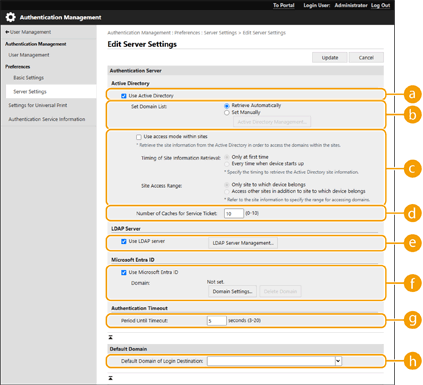
 [Use Active Directory]
Izberite potrditveno polje, če uporabljate Active Directory.
 [Set Domain List:]
Izberite, ali se podatki imenika Active Directory cilja za prijavo pridobijo samodejno ali jih vnesete ročno. Če jih želite vnesti ročno, izberite [Set Manually] in v možnosti [Active Directory Management...] vnesite domeno cilja za prijavo.
 [Use access mode within sites]
Izberite potrditveno polje, če je več strežnikov Active Directory in želite prednost dostopa dodeliti imeniku Active Directory, ki je na istem mestu kot naprava. Po potrebi spremenite nastavitve za [Timing of Site Information Retrieval:] in [Site Access Range:].

Tudi če je nastavljena možnost [Only site to which device belongs] v možnosti [Site Access Range:], lahko naprava med zagonom, ko dostopa do krmilnika domene, morda dostopa do mest zunaj mesta, na katerem je. Vendar pa ima prednost dostop do kontrolnikov domene na istem mestu, na katerem je naprava. Če ni mogoče dostopati do kontrolnikov domene na istem mestu, dostop do kontrolnikov domene zunaj mesta pa je mogoč, ima prednost dostop do kontrolnikov domene zunaj mesta.
 [Number of Caches for Service Ticket:]
Določite število storitvenih vstopnic, ki jih ima lahko naprava. Storitvena vstopnica je funkcija imenika Active Directory, ki zabeleži prejšnjo prijavo, zaradi česar je naslednja prijava istega uporabnika krajša.
 [Use LDAP server]
Izberite potrditveno polje, če uporabljate strežnik LDAP.
 [Use Microsoft Entra ID]
To polje potrdite, če uporabljate Microsoft Entra ID.
 [Period Until Timeout]
Določite časovno omejitev poskusa povezave s strežnikom za preverjanje pristnosti in časovno omejitev čakanja na odziv. Če je omogočena možnost [Save authentication information for login users] in če se ne morete prijaviti v času, ki je določen tukaj, se poskus prijave izvede s podatki za preverjanje pristnosti, shranjenimi v predpomnilniku.
 [Default Domain of Login Destination:]
Določite domeno, ki ima prednost povezave.
 Ročno določanje domene imenika Active Directory
|
1
|
Izberite potrditveno polje za [Use Active Directory] in izberite možnost [Set Manually] za [Set Domain List:].
|
|
2
|
Kliknite [Active Directory Management...]
[OK]. |
|
3
|
Kliknite [Add Domain...].
|
|
4
|
Vnesite potrebne podatke.
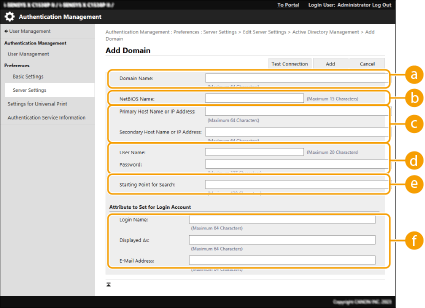 [Domain Name:]
Vnesite ime domene imenika Active Directory, ki je cilj za prijavo (primer: company.domain.com).
[NetBIOS Name]
Vnesite ime domene za NetBIOS (primer: company).
[Primary Host Name or IP Address:]/[Secondary Host Name or IP Address:]
Vnesite ime gostitelja strežnika imenika Active Directory ali naslov IPv4. Če uporabljate sekundarni strežnik, določite ime v možnosti [Secondary Host Name or IP Address:].
Primer:
Uporaba imena gostitelja: ad-server1 Uporaba naslova IPv4: 192.168.18.138 [User Name:]/[Password:]
Vnesite uporabniško ime in geslo za dostop do strežnika imenika Active Directory in iskanje v njem.
[Starting Point for Search:]
Določite lokacijo za dostop in iskanje v strežniku imenika Active Directory.
[Login Name:]/[Displayed As]/[E-Mail Address:]
Določite podatkovna polja (imena atributov) za ime za prijavo, ime za prikaz in e-poštni naslov za vse uporabniške račune v strežniku imenika (primer: sAMAccountName, cn, mail).
|
|
5
|
Kliknite [Test Connection], da potrdite, da je povezava mogoča, in nato kliknite [Add].

Urejanje podatkov o strežniku
Kliknite [Edit] za podatke o strežniku, ki jih želite urediti, naredite spremembe in kliknite [Update].
|
Registracija podatkov o strežniku LDAP
|
1
|
Izberite potrditveno polje za [Use LDAP server] in kliknite [LDAP Server Management...]
[OK]. |
|
2
|
Kliknite [Add Server...].
|
|
3
|
Vnesite podatke o strežniku LDAP.
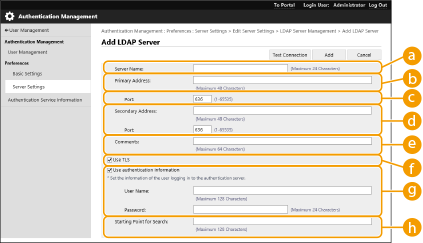 [Server Name]
Vnesite ime za strežnik LDAP. Imena »localhost« ne morete uporabiti. Ime strežnika ne sme vsebovati presledkov.
[Primary Address]
Vnesite naslov IP ali ime gostitelja strežnika LDAP (primer: ldap.example.com). Naslova s povratno zanko (127.0.0.1) ni mogoče uporabiti.
[Port:]
Vnesite številko vhoda, ki se uporablja za komunikacijo s strežnikom LDAP. Uporabite iste nastavitve, kot so konfigurirane v strežniku. Če ne vnesete številke, je samodejno nastavljeno na »636«, če je izbrano potrditveno polje za [Use TLS], ali na »389«, če potrditveno polje ni izbrano.
[Secondary Address:]/[Port:]
Če v svojem okolju uporabljate sekundarni strežnik, vnesite naslov IP in številko vrat.
[Comments]
Po potrebi vnesite opis ali opombo.
[Use TLS]
Izberite potrditveno polje, če za komunikacijo s strežnikom LDAP uporabljate šifriranje TLS.
[Use authentication information]
Izberite potrditveno polje za omogočanje anonimnega dostopa za preverjanje pristnosti samo, če je strežnik LDAP nastavljen tako, da omogoča anonimni dostop. Če za preverjanje pristnosti uporabljate uporabniško ime in geslo, izberite potrditveno polje ter vnesite vrednosti za [User Name:] in [Password:].
[Starting Point for Search:]
Določite lokacijo (raven) za iskanje podatkov o uporabnikih, ko se izvaja preverjanje pristnosti strežnika LDAP.
|
|
4
|
Določite, kako nastaviti imena atributov in ime domene.
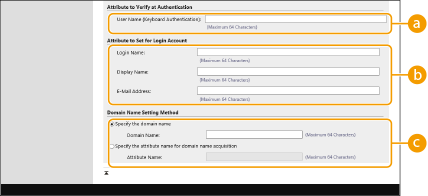 [User Name (Keyboard Authentication):]
Določite podatkovno polje za LDAP (ime atributa) za uporabniško ime v strežniku LDAP (primer: uid).
[Login Name:]/[Display Name:]/[E-Mail Address:]
Določite podatkovna polja za LDAP (imena atributov) za ime za prijavo, ime za prikaz in e-poštni naslov za vse uporabniške račune v strežniku LDAP (primer: uid, cn, mail).
[Specify the domain name]/[Specify the attribute name for domain name acquisition]
Vnesite način nastavitve imena domene cilja za prijavo. Če želite neposredno določiti ime domene, izberite [Specify the domain name] in vnesite ime domene. Če želite določiti podatkovno polje za LDAP (ime atributa), iz katerega se pridobi ime domene v strežniku LDAP, izberite [Specify the attribute name for domain name acquisition] in vnesite ime atributa (primer: dc).
|
|
5
|
Kliknite [Test Connection], da potrdite, da je povezava mogoča, in nato kliknite [Add].
|
Urejanje podatkov o strežniku
Kliknite [Edit] za podatke o strežniku, ki jih želite urediti, naredite spremembe in kliknite [Update].
Določanje domene storitve Microsoft Entra ID
Če želite določiti Microsoft Entra ID kot strežnik za preverjanje pristnosti, morate registrirati uporabnika v storitvi Microsoft 365 in uporabiti Microsoft Entra ID. Registrirajte napravo na portalu Azure. Registracija aplikacije v storitvi Microsoft Entra ID
|
1
|
Potrdite polje [Use Microsoft Entra ID].
|
|
2
|
Kliknite [Domain Settings].
Prikaže se zaslon [Microsoft Entra ID Domain Settings].
|
|
3
|
Vnesite informacije za Microsoft Entra ID.
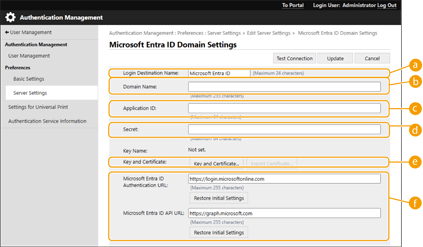 [Login Destination Name:]
Vnesite ime, ki bo prikazano na cilju za prijavo.
* Uporaba kontrolnih znakov ali presledkov ni dovoljena.
[Domain Name:]
Vnesite ime domene storitve Microsoft Entra ID, ki je cilj za prijavo.
[Application ID:]
Vnesite ID aplikacije (odjemalca).
[Secret:]
Vnesite skrivnost, ki jo ustvari Microsoft Entra ID. Te vam ni treba vnesti, če uporabite možnost [Key and Certificate:].
[Key and Certificate:]
Če uporabite ključ in potrdilo, pritisnite [Key and Certificate]. Možnost [Export Certificate] lahko pritisnete, da izvozite potrdilo, ki bo registrirano v storitvi Microsoft Entra ID.
[Microsoft Entra ID Authentication URL:] in [Microsoft Entra ID API URL:]
Vnesite URL-ja. Odvisno od vašega okolja v oblaku boste morda morali spremeniti nastavitve.
|
|
4
|
Določite atribute.
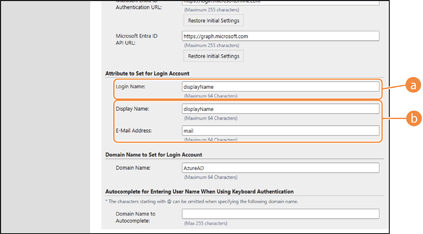
Vnesite atribute za ime za prijavo, ime za prikaz in e-poštni naslov za vsak uporabniški račun v strežniku.
[Login Name:]
V spustnem meniju izberite atribut za ime za prijavo vsakega uporabniškega računa v strežniku.
* Če želite določiti atribut, ki ni prikazan v spustnem meniju, ga lahko vnesete neposredno.
[WindowsLogonName]:
displayName pridobite v storitvi Microsoft Entra ID in se spremeni v skladu s spodnjim opisom, da se ustvari ime za prijavo:
Presledki in naslednji znaki so izbrisani iz imena displayName: * + , . / : ; < > = ? \ [ ] |.
»@« in vsi nadaljnji znaki se izbrišejo.
Znakovni nizi, daljši od 20 znakov, so skrajšani na 20 znakov ali manj.
Primer:
če je displayName »user.001@example.com«, ime za prijavo postane »user001«. [displayName]:
displayName, pridobljen iz storitve Microsoft Entra ID, postane ime za prijavo.
[userPrincipalName]:
userPrincipalName, pridobljen v storitvi Microsoft Entra ID, postane ime za prijavo.
[userPrincipalName-Prefix]:
Del pred znakom »@« v userPrincipalName, pridobljenem v storitvi Microsoft Entra ID, postane ime za prijavo.
Primer:
če je userPrincipalName »user.002@mail.test«, ime za prijavo postane »user.002«. [Display Name:]/[E-Mail Address:]
Vnesite atribute za ime za prikaz in e-poštni naslov vsakega uporabniškega računa v strežniku.
|
|
5
|
V možnosti [Domain Name:] pod [Domain Name to Set for Login Account] določite ime domene cilja za prijavo.
|
|
6
|
V možnosti [Autocomplete for Entering User Name When Using Keyboard Authentication] pod
[Domain Name to Autocomplete:] določite nastavitve. Vnesite ime domene, za katero želite izvesti samodejno dokončanje. Običajno nastavite enako ime, kot je vneseno za možnost [Domain Name:].
|
|
7
|
Kliknite [Test Connection], da preskusite povezavo.
|
|
8
|
Kliknite [Update].
Spet se prikaže zaslon [Edit Server Settings].
|
6
Vnesite podatke o uporabnikih in nastavite pravice.
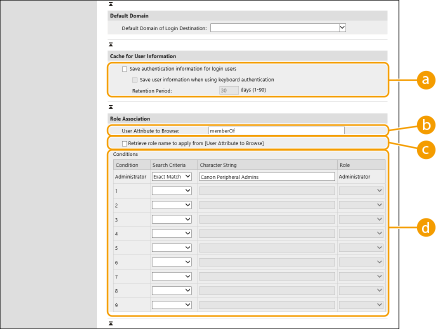 [Save authentication information for login users]
Izberite potrditveno polje, če želite shraniti podatke o preverjanju pristnosti uporabnikov, ki se prijavijo na nadzorni plošči. Ko konfigurirate nastavitve, se lahko shranjeni podatki za preverjanje pristnosti uporabijo za prijavo, tudi če se naprava ne more povezati s strežnikom. Po potrebi spremenite nastavitev [Retention Period:].
[User Attribute to Browse:]
Vnesite v podatkovno polje (ime atributa) v zadevnem strežniku, ki se uporablja za določanje uporabniških pravic (vlog). Običajno lahko uporabite prednastavljeno vrednost »memberOf«, ki označuje skupino, v kateri je uporabnik.
[Retrieve role name to apply from [User Attribute to Browse]]
Izberite potrditveno polje, če želite uporabiti niz znakov, registriran v podatkovnem polju v strežniku, določen v možnosti [User Attribute to Browse:] za ime vloge. Pred konfiguriranjem preverite imena vlog, ki jih je mogoče izbrati v napravi, in jih registrirajte v strežniku.
[Conditions]
Nastavite lahko pogoje, ki določajo uporabniške pravice. Spodnji pogoji se uporabijo v navedenem vrstnem redu.
|
[Search Criteria]
|
Izberite pogoje iskanja za možnost [Character String].
|
|
[Character String]
|
Vnesite niz znakov, ki je registriran za atribut, določen v možnosti [User Attribute to Browse:]. Če želite nastaviti pravice glede na skupino, v kateri je uporabnik, vnesite ime skupine.
|
|
[Role]
|
Izberite pravice, ki se uporabljajo za uporabnike, ki se ujemajo s pogoji.
|
Nastavitve možnosti [Conditions], če uporabljate strežnike imenika Active Directory.
Kot skrbniška skupina uporabnikov je vnaprej nastavljena »Canon Peripheral Admins«. Dodelite različne pravice drugim skupinam, ustvarjenim v strežniku.
7
Kliknite [Update].
8
Znova zaženite napravo. Vnovičen zagon naprave

|
Nastavitve DNSNaslednje nastavitve so obvezne, če se spremeni številka vrat, ki se uporabljajo za Kerberos v imeniku Active Directory.
Podatki za storitev Kerberos imenika Active Directory se morajo registrirati kot zapis SRV tako:
Storitev: »_kerberos«
Protokol: »_udp«
Številka vrat: Številka vrat, ki jo uporablja storitev Kerberos domene imenika Active Directory (območje)
Gostitelj, ki omogoča to storitev: Ime gostitelja kontrolnika domene, ki zagotavlja storitev Kerberos domene imenika Active Directory (območje)
Paketno uvažanje/paketno izvažanjeTo nastavitev lahko uvozite/izvozite z modeli, ki podpirajo paketno uvažanje te nastavitve. Uvoz in izvoz podatkov o nastavitvah
Ta nastavitev je vključena v [Settings/Registration Basic Information] pri paketnem izvozu. Uvoz/izvoz vseh nastavitev
|